En los libros aparecen con toda naturalidad, pero cuando llega el momento de reproducirlos en un documento de Word, un correo electrónico o un simple chat, la cosa cambia. Hablamos de esos símbolos tipográficos que forman parte del buen uso del idioma —la raya de diálogo, las comillas angulares, los puntos suspensivos como carácter único, o el apóstrofo tipográfico— y que, sin embargo, no tienen un acceso directo en el teclado estándar.
El resultado suele ser una sucesión de apaños: guiones dobles (--) en lugar de rayas, tres puntos seguidos (...) en vez de los puntos suspensivos reales, o las comillas rectas (» «) usadas como sustitutas universales. Para el ojo entrenado, estos “parches” (que no «parches») se notan y empobrecen el texto.
Repasemos, así, los principales símbolos que se encuentran en esa situación, para qué sirven, por qué conviene usarlos bien y —lo más práctico— cómo escribirlos en Windows, macOS y Linux.
La estrella del diálogo: la raya (—)
Es uno de los más buscados por quienes escriben narrativa. La raya larga o de diálogo (Unicode U 2014, también llamada em dash) no debe confundirse con el guion (-), ni con la semirraya (–). En español, la raya larga se utiliza en acotaciones, o en cada intervención de un personaje durante un diálogo:
—¿Vas a venir? —preguntó Marta.

Hasta ahora, en Windows solo era posible escribirla recurriendo a combinaciones de teclas poco intuitivas como Alt 0151 (requiere teclado numérico), mientras que en Mac, la combinación ⌥ Option ⇧ Shift - lo resolvía, mientras que en Linux se logra con la tecla Compose (Compose - - -).
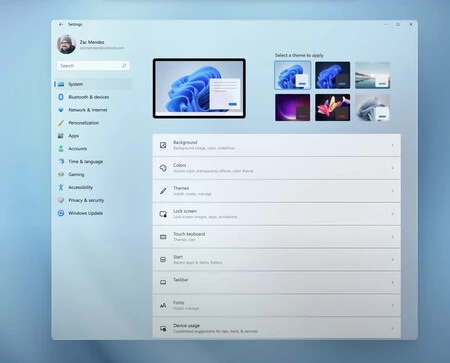
La buena noticia es que recientemente Microsoft ha anunciado la inminente llegada de un nuevo atajo oficial para insertar este símbolo en Windows 11. Según anunció Microsoft, el acceso directo ya se está probando en las compilaciones de prueba (canal Dev) y llegará a todos los usuarios a lo largo de 2025:
«A partir de ahora, al presionar WIN Menos (-) se insertará una semirraya, y al presionar WIN Mayúsc. Menos (-) se insertará una raya de diálogo. Nota: si estás usando la Lupa, WIN Menos (-) seguirá reduciendo el zoom de la Lupa en lugar de insertar una semirraya».
Un alivio para quienes hasta ahora recurrían a trucos, macros o la eterna función de copiar y pegar.
La semirraya (–): un signo discreto pero útil
Menos conocida, pero igual de necesaria, es la semirraya (Unicode U 2013, en dash). Se usa para rango numérico (1939–1945) o para contraposiciones (Madrid–Barcelona).
En Windows se obtiene con Alt 0150 (y, en breve, con el nuevo método explicado arriba), en Mac con ⌥ Option -, y en Linux con Compose - -.

Los puntos suspensivos (…)
Aunque en el teclado lo habitual es que escribamos tres puntos seguidos, en realidad existe un carácter único para los puntos suspensivos (Unicode U 2026). La diferencia es más que estética: el espaciado se comporta de forma correcta y evita cortes extraños.
- Windows:
Alt 0133. - Mac:
⌥ Option ;. - Linux:
Compose . . ..
Las comillas que mandan en español: « »
Las comillas angulares o latinas (Unicode U 00AB y U 00BB) son las recomendadas por la RAE. Sin embargo, la mayoría termina(mos) usando las tipográficas o inglesas (“ ”) o incluso las rectas (» «).
- Windows:
Alt 0171para « yAlt 0187para ». - Mac: se insertan desde el Visor de caracteres (
Ctrl Cmd Espacio). - Linux:
Compose <<→ « yCompose >>→ ».
Las comillas tipográficas “ ” y el apóstrofo ’
Aunque el teclado nos ofrece solo comillas rectas, en tipografía se usan las comillas curvas: “ ” (dobles) y ‘ ’ (simples). El apóstrofo tipográfico es en realidad este último carácter (’), y no la comilla recta.
En Windows se logran con combinaciones Alt (0147, 0148, 0145, 0146) y en Mac con atajos que involucran la tecla Option. Al menos en Word, Google Docs y Pages es posible activar la opción de “usar comillas tipográficas” para que la sustitución se haga de forma automática.
Símbolos menos frecuentes pero importantes
- § (signo de párrafo): aparece en textos legales y referencias.
- ¶ (calderón o pilcrow): usado en edición para marcar párrafos.
- ≤, ≥, ≠, ±: habituales en textos científicos y técnicos.
- Flechas (→, ←, ↔): recurrentes en manuales y esquemas.
- Viñetas y dagas (•, †, ‡): notas y listados.
- Interrobang (‽): una curiosidad editorial que mezcla “?” y “!”.
Todos ellos se insertan con atajos Alt en Windows, Option en Mac, o secuencias Compose en Linux.
Los recursos universales: paneles y buscadores
No hace falta memorizar docenas de atajos para cada símbolo: los sistemas operativos modernos incluyen paneles de caracteres ocultos que permiten acceder a todo el repertorio tipográfico con apenas un par de teclas.
Dos opciones en Windows
-
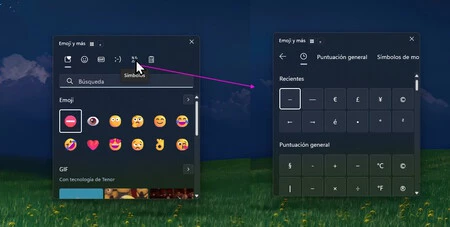
Panel de emojis y símbolos: con
Win .(tecla Windows punto) se abre una pequeña ventana flotante. Allí no solo están los emojis: si cambias de pestaña encontrarás secciones para símbolos de puntuación, flechas, signos matemáticos, letras griegas, etc.
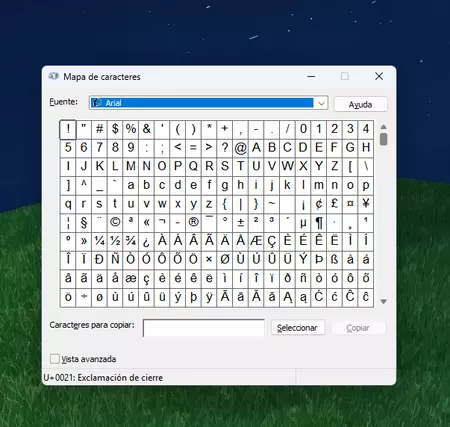
- Mapa de caracteres clásico: accesible desde el menú inicio buscando Mapa de caracteres. Es más rudimentario, pero útil para copiar cualquier carácter Unicode.
Visor de caracteres en macOS
Con Ctrl Cmd Espacio se abre un menú emergente que
- Incluye categorías (puntuación, flechas, matemáticos, emojis).
- Permite buscar por nombre (en inglés: guillemet, ellipsis, em dash).
- Muestra además variantes tipográficas del mismo carácter (p. ej. distintos estilos de comillas).
- Menú desplegable permanente: puedes fijar el Visor en la barra de menús para tenerlo siempre accesible con un clic.
-
Sustituciones automáticas: en Preferencias del sistema > Teclado > Texto, puedes crear atajos personalizados (por ejemplo, escribir
--y que se convierta en —).
Una cuestión de estilo
En un chat informal, probablemente nadie se queje de ver tres puntos seguidos o un doble guion. Pero en literatura, periodismo, investigación académica o comunicación profesional, el cuidado tipográfico marca la diferencia.
Respetar la raya en un diálogo, usar las comillas adecuadas para cada ocasión o escribir los puntos suspensivos como corresponde no es un capricho estético: es escribir con rigor, del mismo modo que lo hicieron los tipógrafos que diseñaron los libros que leemos.
Y ahora, con la llegada de atajos más accesibles —como el que prepara Microsoft para la omnipresente raya de diálogo—, las excusas empiezan a agotarse.
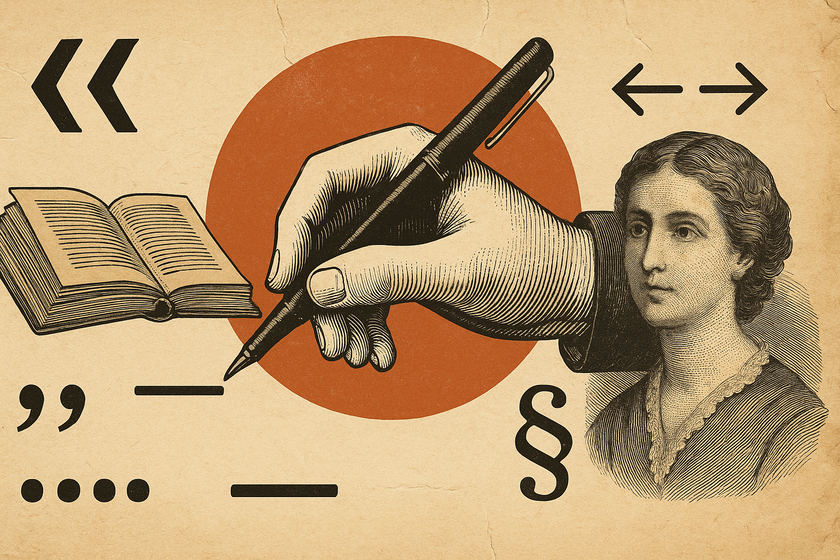
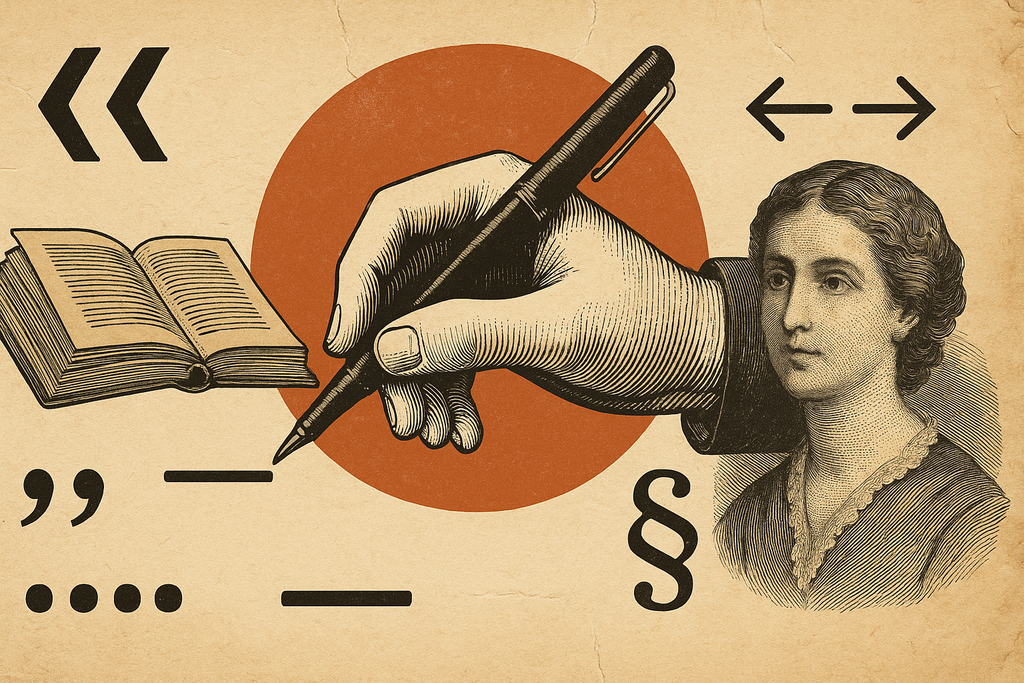
Imagen | Marcos Merino mediante IA
-
La noticia
Habrás visto mil veces estos símbolos en tus libros, pero no resulta nada fácil escribirlos en un teclado: así puedes hacerlo
fue publicada originalmente en
Genbeta
por
Marcos Merino
.