Este bug de Windows 11 sobrecalienta tu PC desde hace meses sin que Microsoft haga nada todavía. Pero tiene fácil solución

Este bug de Windows 11 sobrecalienta tu PC desde hace meses sin que Microsoft haga nada todavía. Pero tiene fácil solución

En la teoría las actualizaciones de cualquier sistema operativo, incluido Windows, tienen que instalarse cuanto antes debido a las mejoras de seguridad y también funciones que se añaden. Pero es una realidad que algunas de estas actualizaciones pueden incluir también bugs que puede llegar a ser realmente incómodos.

Uno de los ejemplos más claro lo tenemos recientemente en Windows 11 que sufre un error que provoca que la CPU de algunos usuarios se esté sobrecalentando. Todo esto a partir de la actualización que se lanzó el pasado 9 de mayo, y que junto a las altas temperaturas que estamos sufriendo puede provocar importantes fallos en el hardware.

La razón por la que tu PC se puede estar sobrecalentando

Lo realmente sorprendente de este hecho es que desde Microsoft están dejando pasar mucho tiempo para poder dar una solución a este bug, ya que se originó en las versiones 21H2 y 22H2. Todos se podrían esperar a que en una actualización posterior se solventara viendo que no es ningún tipo de «fallo menor», pero está ocurriendo todo lo contrario tal y como ha confirmado la propia Microsoft. 

Gaming Computer 6903836 1280

El origen del fallo está en el propio explorador de archivos que consume una mayor cantidad de recursos y por ende provoca que la CPU tenga que estar trabajando a más rendimiento provocando que aumente la temperatura. Y obviamente, si la CPU está destinando recursos al explorador de archivos, no va a poder destinarlos a otros programas o procesos provocando que el rendimiento general se reduzca.

De manera extra a esta sobrecarga de la CPU, el bug está provocando fallos en la visualización del cuadro de diálogo de permisos. Y aunque tú mismo quieras detener el proceso explorer.exe, este no va a cesar, ya que se activa en muchas ocasiones de manera independiente sin que nosotros lo que sepamos.

Cómo saber la temperatura de la CPU de tu PC

En Genbeta

Cómo saber la temperatura de la CPU de tu PC

Desde el equipo de actualización de Microsoft ya conocen de este bug, y en teoría ya trabajan para solucionarlo en una futura actualización. De momento las soluciones que se proponen es reiniciar el equipo cuando ocurra este aumento de temperatura para forzar el reinicio del proceso. Así que en definitiva lo único que nos queda es esperar y tener controlada la temperatura de todo el hardware.

Más información | Microsoft

En Genbeta | El SSD o HDD de tu PC tiene información muy importante sobre su salud: así puedes verla para prevenir problemas


La noticia

Este bug de Windows 11 sobrecalienta tu PC desde hace meses sin que Microsoft haga nada todavía. Pero tiene fácil solución

fue publicada originalmente en

Genbeta

por
José Alberto Lizana

.
Seis trucos para limpiar y ordenar tu PC con Windows 10 y Windows 11 y empezar el año con buen pie

Seis trucos para limpiar y ordenar tu PC con Windows 10 y Windows 11 y empezar el año con buen pie

Cuando llega un nuevo año siempre tenemos propósitos entre los que destacan grandes clásicos como ir más al gimnasio o tener una mejor dieta. Pero también hay mucha gente que aprovecha el inicio de año para tener el ordenador limpio y ordenado, aunque el resto del año no tengan tanto cuidado en este aspecto.

Continuar leyendo «Seis trucos para limpiar y ordenar tu PC con Windows 10 y Windows 11 y empezar el año con buen pie»

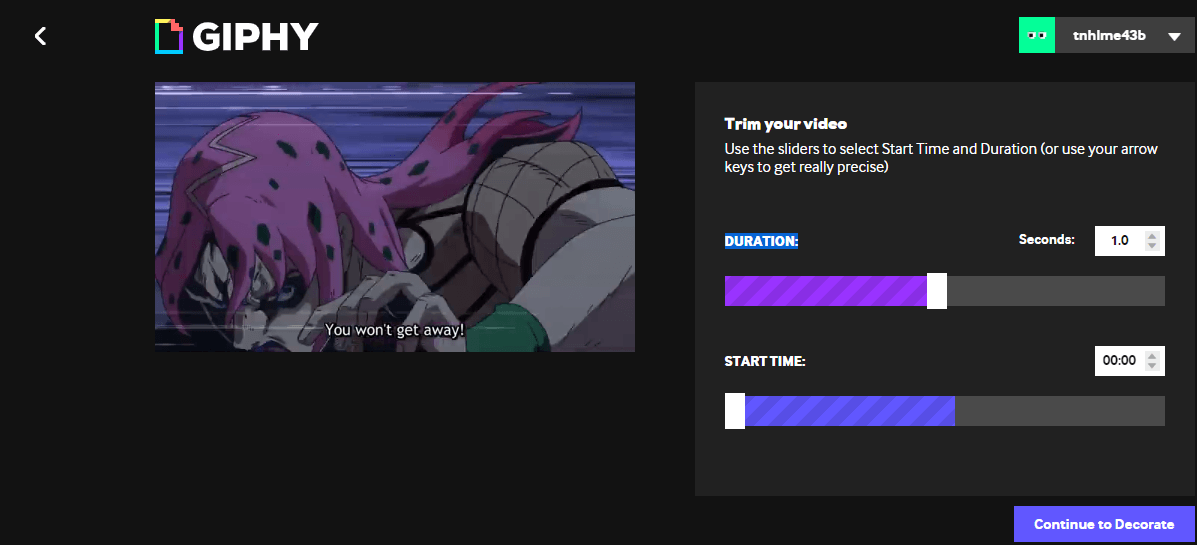
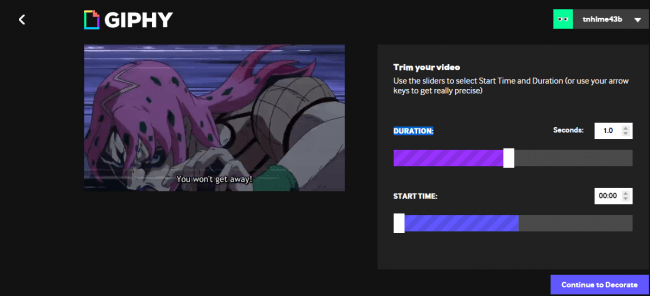
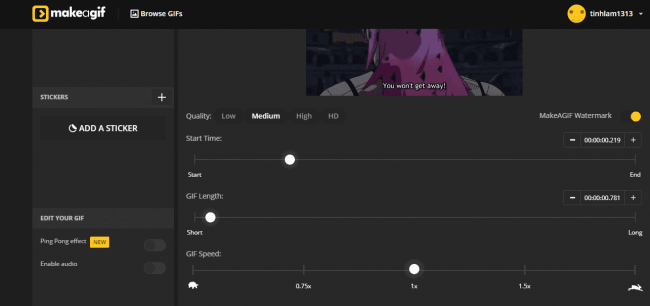
2 cách tạo ảnh động GIF từ Youtube đơn giản nhất

Thông thường, bạn có thể dùng hình ảnh hoặc video để chia sẻ lên mạng. Tuy vậy, GIF hay ảnh động cũng là một cách cực phổ biến và thú vị để giao tiếp online. Tuy vậy, không phải ai cũng biết cách tạo ảnh động GIF từ Youtube. Hãy cùng tìm hiểu.

Ảnh động GIF là gì?

Ảnh động GIF thường là từ các cảnh được cắt ra từ các chương trình nổi tiếng. Chúng có thể là phim, hoạt hình hoặc bất cứ cảnh gì thú vị. Thời lượng của một video dùng cho GIF sẽ tầm 5 giây trở xuống. Chúng sẽ lặp đi lặp lại cảnh được cắt này.

tạo ảnh động GIF từ Youtube
Ảnh động GIF cực thú vị

Tuy rằng GIF đã có từ khá lâu những tới ngày nay chúng mới thực sự phổ biến. Người dùng mạng xã hội như Twitter, Reddit và Facebook thường xuyên sử dụng chúng. Ảnh động GIF có thể mang nhiều mục đích khác nhau và bạn hoàn toàn có thể tạo chúng theo ý thích.

Bạn cần chọn video Youtube trước khi tạo ảnh động GIF

Bạn sẽ tạo GIF từ một video. Đó có thể là video trên máy tính hoặc từ các nền tảng onl khác. Tuy vậy, sử dụng các Video trên Youtube luôn là cách tiện lợi và nhanh chóng nhất. Nó cho phép bạn tìm kiếm những video đa dạng mà bạn cảm thấy yêu thích.

Đa phần người muốn biết tạo ảnh động GIF từ Youtube là bởi họ muốn biến các video mình xem thành ảnh động và dễ dàng chia sẻ nó hơn. Việc cắt các đoạn video và đăng lên mạng xã hội thường khá lâu và phức tạp.

Cách thay đổi độ phân giải màn hình trong Windows 10

Cách thay đổi độ phân giải màn hình trong Windows 10

Nếu bạn cần thay đổi cài đặt độ phân giải màn hình trên máy tính chạy Windows 10 của mình thì không khó khi bạn biết cách thực hiện. Cho dù bạn muốn thử độ phân giải sắc nét hơn trên máy tính xách tay mặc định là tùy chọn thấp hơn hoặc cần phải thay đổi nó trở lại kích thước được đề xuất từ ​​một tùy chọn ít hơn sao, chúng tôi đã nhận được sự ủng hộ của bạn.

Cách thay đổi độ phân giải màn hình trong Windows 10 3 Cách thay đổi độ phân giải màn hình trong Windows 10

Ở đây, chúng tôi sẽ chỉ cách thay đổi cài đặt hiển thị của bạn. Chúng tôi khuyên bạn nên chọn tùy chọn được đề xuất và điều chỉnh kích thước phông chữ và biểu tượng cho phù hợp với bạn. 


1. Nhấp vào nút Bắt đầu.

Cách thay đổi độ phân giải màn hình trong Windows 10 4 Cách thay đổi độ phân giải màn hình trong Windows 10

2. Chọn biểu tượng Cài đặt.

chỉnh 16 bit cho win 10

3. Chọn Hệ thống.

chỉnh độ sắc nét cho win 10

4.  Nhấp vào Cài đặt hiển thị nâng cao.

cách chỉnh cấu hình máy tính win 10

5. Nhấp vào menu bên dưới Độ phân giải.

cách chỉnh màn hình laptop sắc nét win 10

6. Chọn tùy chọn bạn muốn. Chúng tôi thực sự khuyên bạn nên sử dụng phần mềm được đề xuất bên cạnh.

cách chỉnh màn hình desktop win 10

7.  Nhấp vào Áp dụng.

chỉnh lại tỉ lệ màn hình win 10


Bạn đã thay đổi độ phân giải màn hình của mình!


Mời bạn xem thêm: chuyển đổi giữa chế độ Máy tính bảng && đổi mật khẩu thành mã PIN  && đổi mật khẩu windows 10

Bạn có thắc mắc gì muốn được giải đáp hãy để lại ý kiến ( Họ tên, Số điện thoại hoặc Email, câu hỏi) của mình dưới dưới phần bình luận chúng tôi sẽ giải đáp cho bạn !

Originally posted 2022-11-01 15:50:57.

Cách sử dụng iCloud trên Windows cực kỳ đơn giản

Thông thường, bạn sẽ rất khó sử dụng các dịch vụ của Apple trên nền Windows. Tuy vậy, vẫn có một vài trường hợp bạn cần phải dùng các ứng dụng Apple như iCloud trên máy tính Windows. Đó là khi đi làm hoặc du lịch, bạn không thể cầm theo thiết bị của mình. Chỉ cần ID Apple, bạn vẫn có thể sử dụng icloud trên Windows.

sử dụng iCloud trên Windows

Cách sử dụng iCloud trên Windows

Bạn sẽ có hai cách để sử dụng iCloud trên Windows.

Cách 1: Truy cập vào tài khoản iCloud từ các trình duyệt web trên Windows. Các này đơn giản và nhanh chóng, tuy vậy nó lại thiếu vài tính năng quan trọng.

Cách 2: Tải xuống và cài đặt phần mềm iCloud trên Windows. Phần mềm này sẽ đảm bảo độ tương thích sâu và khả năng truy cập đầy đủ vào các tiện ích hơn. Điểm nổi bật là nó sẽ cho phép bạn tự động cập nhật ảnh, tài liệu, dấu trang từ PC tới các thiết bị của Apple.

Cách sử dụng iCloud trên Windows bằng trình duyệt

Bước đầu tiên, bạn hãy truy cập vào iCloud.com bằng trình duyệt trên Windows của mình. Sau đó, điền thông tin đăng nhập ID Apple để truy cập. Các nhắc nhở hoạt động sau đó sẽ hiện ra ở trang chủ iCloud. Các liên kết mở tiện ích bạn sẽ thấy như sau:

  • Mail
  • Liên lạc
  • Lịch
  • Photos
  • iCloud Drive
  • Ghi chú
  • Nhắc nhở
  • Tìm iPhone
  • iCloud Settings

Các ứng dụng khác bạn có thể thấy đó là phiên bản của Page, Number and Keynote, công cụ Find My Friends và News Publisher.

Đây là một cách tốt để truy cập dữ liệu của bạn khi bạn đi du lịch. Bạn có thể đăng nhập vào tài khoản của mình từ hầu hết mọi máy tính Windows hay macOS. Tuy vậy, bạn sẽ không thể đồng bộ hóa dữ liệu của mình với máy tính.

Cách thiết lập phần mềm và sử dụng iCloud trên Windows

Phầm mềm iCloud trên Windows của Apple sẽ tự động cài đặt sau khi bạn tải về. Đôi khi nó không hoạt động và bạn phải tự cài đặt nó như sau:

Mở File Explorer. Sau đó chạy  iCloud Setup và cuối cùng là khởi động lại máy tính của bạn. Khi khởi động, hãy kiểm tra nó bằng việc truy cập vào Menu Start để xem ứng dụng đã chạy  hay chưa.

Các yêu cầu cho hệ thống phù hợp

Bạn chỉ có thể sử dụng iCloud trên Windows với một số điều kiện. Đo là máy tính của bạn phải chạy ở nền Windows 10. Tiếp đó  là các điều kiện như có phiên bản iTunes tối thiểu 12.7, Outlook 2010-2016. Các trình duyệt web thích hợp có thể là Microsoft Edge, Firefoc 45 trở lên, Chrome 54 trở lên.

Sau khi mở phần mềm, bạn cũng sẽ được yêu cầu nhập ID Apple như cách ở trình duyệt. Đăng nhập hoàn tất, bạn sẽ lựa chọn các tính năng iCloud mà mình muốn dùng: iCloud Drive, Photos, Mail, Danh bạ, Lịch, Nhiệm vụ và Dấu trang.

Cách sử dụng các tính năng của iCloud trên Windows:

Tính năng hình ảnh

Khi bạn sử dụng iCloud trên Windows cụ thể với tính năng hình ảnh, Windows sẽ tạo một folder Photo iCloud trong File Explorer. Bất kỳ ảnh hay video nào bạn thêm mới vào folder này cũng sẽ được đồng bộ hóa khác. Tức là các thiết bị Apple còn lại của bạn sẽ đều có dữ liệu ảnh này.
Bạn cũng có thể chia sẻ ảnh bằng tính năng iCloud Photo Sharing.

Tính năng iCloud Drive

Sử dụng iCloud Drive cũng khá đơn giản nếu bạn đã từng dùng qua nó. Tuy vậy, bạn vẫn có thể hiểu cách làm việc của nó chỉ là lưu trữ online cho các tệp hay dự án của bạn. Các thứ bạn lưu vào iCloud Drive cũng sẽ đồng bộ cho mọi thiết bị có ID Apple khác.

Sau đó, bạn có thể truy cập các tệp đồng bộ này trên các thiết bị Apple hoặc chia sẻ nó.

Tính năng Mail, Danh bạ, Lịch, Nhiệm vụ và Dấu trang

Đây là các lựa chọn còn lại khi bạn sử dụng iCloud trên Windows. Tính năng này sẽ chuyển thư iCloud sang ngăn folder trên Outlook. Các dữ liệu lịch, dấu trang, danh bạ,..cũng sẽ được cung cấp thông qua trình duyệt.

Các vấn đề khác

Nếu bạn có bất kỳ vấn đề nào với các tính năng này, vui lòng tham khảo các trang  Apple’s extensive Support pages để giúp bạn giải quyết chúng. Nó sẽ được gửi phản hồi qua email iCloud của bạn.

Vẫn có một số dịch vụ iCloud không thể hoạt động trên Windows.  Find My iPhone, Back to My Mac, Backup, Notes and Reading List,..là các tính năng như vậy. Chúng đòi hỏi tích hợp sâu hơn và chỉ có thể hoạt động trên nền tảng của Apple.

Bạn cũng có thể đồng bộ hóa các dữ liệu quan trọng giữa các thiết bị Apple và Windows thông qua iCloud. Tuy vậy, nó sẽ chỉ có dung lượng tối đa là 5gb mà thôi.

Vậy là chỉ cần ID Apple cùng vài bước đơn giản, bạn đã có thể sử dụng iCloud trên Windows của mình rồi.

Originally posted 2020-04-21 12:41:28.