

Usar las hojas de cálculo de Excel puede ser una experiencia muy repetitiva, y por tanto, tediosa en algunas ocasiones. Sin embargo, la herramienta cuenta con diversas capas de profundidad a la hora de querer rellenar documentos, pudiendo facilitarnos la vida con su infinidad de comandos y funciones.
En este artículo hemos querido recopilar algunos de los trucos más destacados para ahorrar tiempo cuando lidies con Excel. Si logras memorizarlos, trabajar con sus hojas de cálculo te resultará pan comido, por lo que te recomendamos echarle un vistazo y juzgar por ti mismo.
Personalizar atajos rápidos
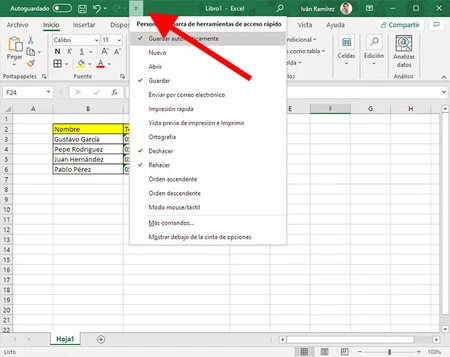
Imagen: Xataka.com
En las últimas versiones de Microsoft Excel, puedes ahorrar tiempo utilizando atajos rápidos que aparecen en la barra superior en forma de iconos. Estos atajos predeterminados nos permiten acciones como ‘Guardar automáticamente’, ‘Guardar’, ‘Deshacer’ y ‘Rehacer’, pero puedes personalizarlos según tus necesidades.
Para hacerlo, haz clic en la flecha hacia abajo de la barra superior y selecciona los elementos que deseas incluir como atajos rápidos. Si deseas ocultar algún atajo, simplemente desmárcalo. De esta manera, tendrás un acceso más rápido a las funciones que usas con mayor frecuencia.
Resaltar duplicados
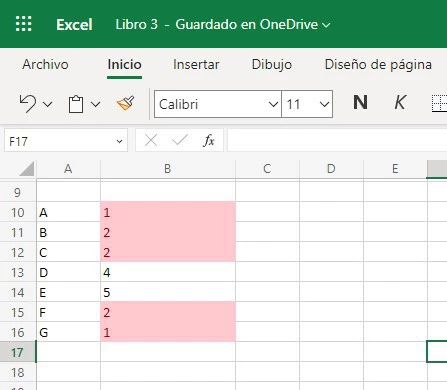
En ocasiones resulta práctico encontrar y señalar los datos que se repiten en una hoja de cálculo de Excel. Aunque existen distintas maneras de hacer esto, la más sencilla es mediante la función de resaltado de celdas por condiciones, que resalta las cifras que se duplican.
Para aplicar esta función, primero selecciona las filas o columnas que deseas analizar y luego cambia a la pestaña ‘Inicio‘ de la barra superior de Office. A continuación, haz clic en ‘Formato condicional‘ y elige la opción de ‘Valores duplicados’ dentro del submenú de ‘Reglas‘ para resaltar celdas. Finalmente, confirma la selección pulsando Aceptar y los valores duplicados se mostrarán en un color distinto al resto de la hoja de Excel.
Ordenar celdas alfabéticamente
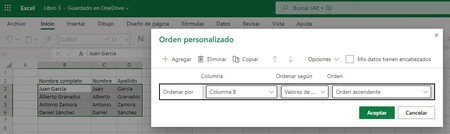
En Excel, es muy útil poder ordenar una tabla de datos de forma alfabética o numérica para facilitar la interpretación de los datos y evitar confusiones. Afortunadamente, ordenar una tabla en Excel es muy fácil, solo necesitas seleccionar las celdas que quieres ordenar y hacer clic en la pestaña ‘Inicio‘ de la barra de herramientas superior de Excel. Luego, en el grupo de herramientas de ‘Edición‘, toca en la opción ‘Ordenar y filtrar‘ y elige si deseas ordenar de forma ascendente (de A a Z o de menor a mayor) o descendente (de Z a A o de mayor a menor).
Si quieres mantener la relación con las celdas adyacentes, selecciona la opción ‘Ampliar la selección‘ cuando Excel te lo pregunte. De esta manera, toda la información que se encuentra en la misma fila o columna que la celda que estás ordenando se moverá junto con ella, manteniendo la coherencia en la tabla de datos.
Fijar una columna o fila
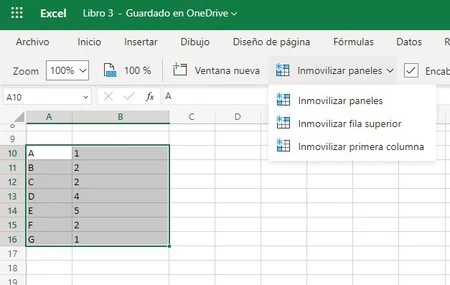
Cuando trabajas con una tabla de Excel que contiene una gran cantidad de datos, es común tener que desplazarte horizontal o verticalmente para visualizar toda la información. Sin embargo, al hacer esto, las cabeceras de las columnas o filas quedan fuera de la vista, lo que puede dificultar su interpretación. Para solucionar este problema, puedes fijar ciertas columnas o filas para que se mantengan siempre visibles.
Para fijar columnas o filas en Excel, primero selecciona la columna o fila que deseas fijar. Luego, accede a la pestaña ‘Vista‘ y haz clic en la opción ‘Inmovilizar‘. En el submenú que se despliega, elige la opción que corresponda a tu necesidad: ‘Inmovilizar paneles‘ fijará todas las filas y columnas seleccionadas, ‘Inmovilizar fila superior‘ mantendrá siempre visible la primera fila e ‘Inmovilizar primera columna‘ mantendrá visible la primera columna aunque te desplaces a la derecha. De esta manera, podrás trabajar con tus datos sin perder de vista las cabeceras de la tabla.
Cambiar filas por columnas
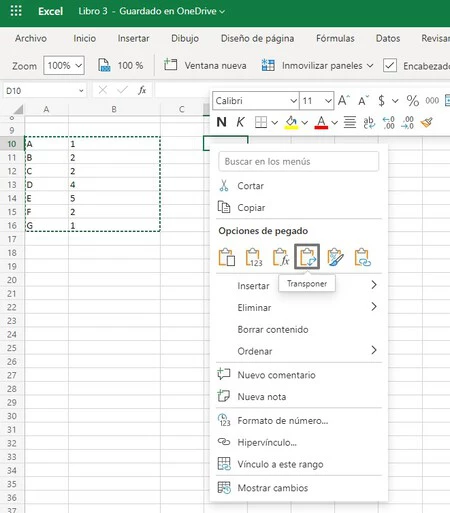
Si tienes una tabla de datos que originalmente está en formato horizontal o vertical y quieres cambiar su orientación, Excel tiene una herramienta para transponerla, eliminando así el problema de elección entre ejes.
Para hacerlo, primero debes seleccionar todas las filas y columnas de la tabla y copiarlas al portapapeles con la combinación de teclas CTRL C. A continuación, selecciona una celda vacía y haz clic derecho para elegir ‘Pegado especial‘. En el menú que aparece, selecciona ‘Transponer‘ para invertir la orientación de la tabla, cambiando las filas por columnas y viceversa.
Conocer el número de días entre dos fechas
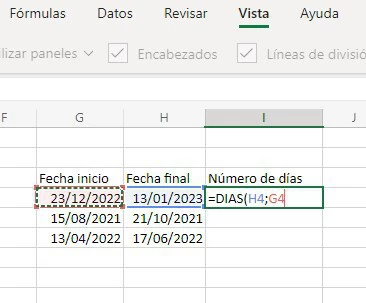
Excel cuenta con una función para averiguar fácilmente el número de días que existe entre dos fechas del documento. Para ello podemos hacerlo mediante la función ‘DIAS(fecha_final;fecha_inicial)‘.
Basta con añadir esta función a la celda que quieras y añadir una fecha final e inicial en formato dd/mm/aaaa. También puedes incorporar la posición de las celdas que incluyen las fechas dentro de la función.
Pasar una tabla de PDF a Excel
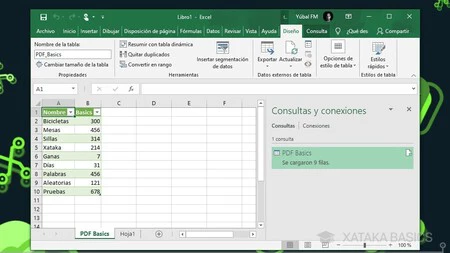
Imagen: Xataka.com
Las hojas de cálculo de Excel suelen ser archivos con extensión XLS o XLSX, pero en algunas ocasiones puede que tengas que lidiar con situaciones en las que recibes una tabla dentro de un archivo PDF y necesites importarla a Excel. Afortunadamente, Excel cuenta con una herramienta que te puede ser de ayuda para obtener datos desde archivos.
Para utilizar esta herramienta, lo primero que debes hacer es crear una nueva hoja en blanco en Excel y luego acceder a la pestaña ‘Datos‘. A continuación, selecciona la opción ‘Obtener datos‘ y elige la opción ‘Desde un archivo‘. Si tienes la opción, elige ‘Desde un PDF‘. En caso contrario, elige ‘Desde el texto/CSV‘.

13 fórmulas de Excel imprescindibles para ahorrar muchas horas de trabajo con la hoja de cálculo de Microsoft
Luego, elige el documento PDF que contiene la tabla que deseas importar y haz doble clic en su nombre. Se mostrará una previsualización de la tabla y deberás seleccionar el campo llamado ‘Table‘ haciendo doble clic y pulsando el botón de ‘Cerrar y cargar’.
Insertar bordes diagonales en una celda
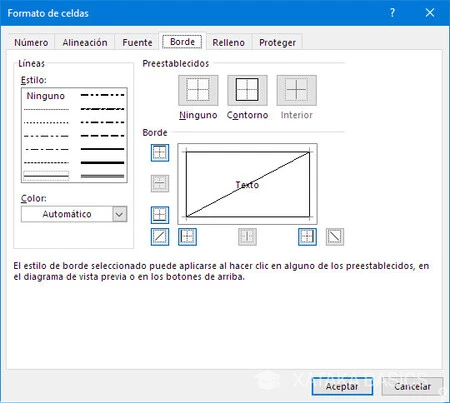
Imagen: Xataka.com
Microsoft Excel mantiene las opciones para configurar los bordes de una celda siempre visibles en la pestaña Inicio, pero hay opciones avanzadas donde encontramos otro tipo de bordes. Por ejemplo, puedes añadir un borde en diagonal a una celda.
- Selecciona la celda.
- En la pestaña ‘Inicio‘, haz clic en la flecha en el botón de ‘Bordes‘.
- Elige ‘Más bordes‘.
- En l