Esta lista es una joya con cientos de apps alternativas open-source y gratuitas que no recopilarán nuestros datos personales

Esta lista es una joya con cientos de apps alternativas open-source y gratuitas que no recopilarán nuestros datos personales

En nuestro día a día hacemos uso de un buen número de aplicaciones y programas que nos facilitan la vida considerablemente y que representan una buena parte de nuestro ocio y entretenimiento. Si queremos ver una serie o película tenemos numerosas plataformas de streaming como Netflix, Prime Video, Disney y otras muchas. Si queremos almacenar archivos en la nube podemos contar con Google Drive, OneDrive, Dropbox y muchísimas otras. Y así ocurre con prácticamente cualquier campo dentro de la tecnología.

Sin embargo, la gran mayoría de las aplicaciones, juegos, plataformas o programas informáticos desarrollados por grandes empresas tecnológicas suelen contar con cláusulas cuestionables en sus políticas de uso y privacidad. Y es que hay un buen número de ellas que utilizas en tu día a día y que recopilan información personal para ofrecerte recomendaciones personalizadas, para que la publicidad que veas encaje con tus gustos, o para vender esos datos a empresas de terceros, entre otros propósitos.

Una lista de alternativas que no recopilarán nuestros datos

La telemetría intrusiva ya forma parte de muchas aplicaciones y plataformas que utilizamos en nuestro día a día, pero si valoras tu privacidad y seguridad en la red, existen multitud de alternativas open-source y con un fuerte compromiso a mantener la privacidad de sus usuarios. Y para ello, la lista de ‘Awesome Privacy’ nos garantiza cientos de alternativas a las apps que usamos en nuestro día a día que no recopilarán nuestros datos personales.

Desde navegadores web, hasta servicios de almacenamiento, sistemas operativos, plataformas de streaming, juegos y un sinfín de otros elementos se pueden encontrar en la lista de Awesome Privacy creada por docenas de colaboradores independientes en Github.

13 programas gratis tan buenos que siguen en nuestro PC pese a tener muchísimos años

En Genbeta

13 programas gratis tan buenos que siguen en nuestro PC pese a tener muchísimos años

Esta lista ofrece alternativas a servicios y plataformas privatizadas que garantiza el hecho de que no recopilarán nuestra información mientras utilizamos esta serie de alternativas, lo que es un buen punto si valoras la privacidad en Internet.

Entre su contenido podemos encontrar de todo, y con sus respectivos enlaces para que puedas descargar cualquier aplicación o servicio que se muestra en la lista. Todas las alternativas son gratuitas, open-source y con garantía de que nuestra privacidad seguirá intacta. Bajo estas líneas te dejamos algunos de los cientos ejemplos que podemos encontrar en la lista

  • Servicios de autenticación de doble factor: la lista propone que, en vez de usar Authy o Google Authenticator, podemos probar Aegis, ente Auth, Owky y otras más.
  • Navegadores: en vez de hacer uso de Google Chrome o Edge, podemos probar otras alternativas como Ungoogled Chromium, Brave, Firefox o Tor Browser.
  • Almacenamiento en la nube: en vez de utilizar Google Drive, OneDrive o Dropbox, podemos hacer uso de Nextcloud, Seafile, Peergos, Proton Drive y otros tantos.
  • Asistentes de voz: en vez de hacer uso de servicios como Google Home, Alexa o Siri, podemos probar Mycroft o configurar nuestro ecosistema con Home Assistant.
  • Mensajería instantánea: como alternativas a WhatsApp, Messenger, o los MDs de Instagram, podemos probar el protocolo Matrix a partir de apps como Element o Cinny, o el protocolo Jabber / XMPP con clientes como Conversations o AstraChat, siendo servicios descentralizados.
  • Servicios de correo electrónico: en vez de utilizar Gmail u Outlook, podemos probar alternativas como Forward Mail, ProtonMail, Tutanota y otros ejemplos que se citan.
  • Ofimática: como alternativas gratuitas y open-source a Microsoft Office o Google Docs, siempre podemos confiar en programas como LibreOffice, OnlyOffice, Cryptpad y demás.

Estos ejemplos que hemos expuesto son solo algunos de los que podemos encontrar en la lista. En ella también nos dan a conocer alternativas a diversas plataformas de streaming, gestores de contraseñas, redes sociales, modelos de lenguaje para inteligencias artificiales, almacenamiento de fotos, y mucho más.

Mantener nuestra privacidad y seguridad a la hora de acceder a contenidos que requieren de una conexión a Internet es algo cada vez más extraño, ya que nuestros hábitos de consumo e información básica personal son datos muy valiosos para las compañías y lamentablemente es algo que todos solemos permitir cuando aceptamos los términos y condiciones de uso de cualquier plataforma o servicio que usamos en nuestro día a día.

Imagen | Sebastian Bednarek

En Genbeta | Estas son las 15 herramientas gratis que siempre instalo para administrar y optimizar mi sistema Windows


La noticia

Esta lista es una joya con cientos de apps alternativas open-source y gratuitas que no recopilarán nuestros datos personales

fue publicada originalmente en

Genbeta

por
Antonio Vallejo

.
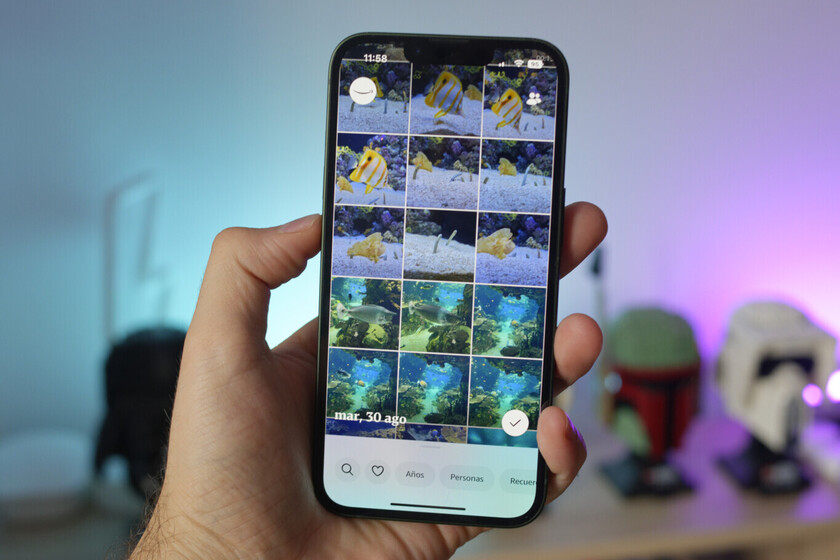
Este truco permite seguir subiendo fotos y vídeos a Google Fotos sin pagar por el almacenamiento

Este truco permite seguir subiendo fotos y vídeos a Google Fotos sin pagar por el almacenamiento

Pagar por suscripciones me cuesta. Por un lado, porque supone aumentar los gastos fijos (un poquito de aquí, otro poquito de allá y no es difícil plantarse en más de 50 euros mensuales en estos menesteres). Por otro, porque tengo la sensación de que a veces no se aprovecha, sirva como ejemplo ese mes de Netflix en el que no ves nada pero pagas religiosamente. En el caso de las fotos, porque lo siento un camino de no retorno: los móviles cada vez hacen mejores fotos y el contenido audiovisual cada vez pesa más. ¿Consecuencia? Vas a ir sumando cada vez más gigas y por ende, sumando más euros a tu suscripción de almacenamiento en la nube.

Sea como sea, cuando Google Fotos dejó de ofrecer almacenamiento ilimitado, lo sentí como una puñalada (lógica, por otra parte: primero echan el anzuelo y picas, después toca pasar por caja): esa utilidad que me había venido tan bien para tener a mano mi contenido audiovisual en cualquier lado y olvidarme de la molesta de  tener que pasar mis fotos y vídeos a la vieja usanza. Después, las alternativas de montarte tu propia nube o usar otros servicios de almacenamiento en servidores… o no. Porque yo quería seguir usando Google Fotos pero no estaba dispuesta a pagar: liberar espacio fue esencial, pero después hice uso de un atajo para disponer del almacenamiento de Google limitado, de forma ilimitada.

Cómo tener más gigas de Google Fotos gratis: tener más cuentas

Me explico: cada cuenta de Google dispone de 15GB de almacenamiento, a distribuir entre servicios como Gmail, Drive o Google Fotos. Si sobrepasas ese límite, o haces limpieza o toca pasar por caja. Hecha la ley, hecha la trampa: conseguir más espacio en la cuenta es una función de pago, pero tener cuentas de Google no. Así que sigo teniendo mi cuenta principal para mi correo electrónico y algo de contenido esencial, pero me he creado más cuentas de Google para guardar archivos importantes para mí, sirva como ejemplo la copia de WhatsApp. Porque sí, sirve para las fotos, pero también para backups.

Hacerse una cuenta de Google no tiene mucho misterio y se puede hacer desde el móvil, la tablet o el ordenador: en el navegador vamos a Google estando fuera de nuestras cuentas y allí, al intentar iniciar sesión con otra cuenta diferente a las nuestras aparecerá la opción de ‘Crear cuenta’. Basta con seguir las instrucciones y en pocos pasos tendremos una nueva cuenta. Mi consejo por practicidad es ponerle un nombre específico. Así, si por ejemplo mi cuenta principal podría ser algo como [email protected], la nueva podría ser [email protected].

Captura De Pantalla 2024 01 11 A Las 10 07 48

Con la nueva cuenta creada (lo estoy haciendo con una, pero podemos crearnos más según lo necesitemos), luego tocará configurar nuestros respectivos dispositivos. Quiero decir, en el ordenador podemos arrastrar o subir las fotos para tenerlas allí (imagina por ejemplo una cuenta [email protected]), pero lo más interesante es añadir la cuenta al teléfono para que las fotos se suban a ese Google Fotos secundario.

Esto pasa por descargar la aplicación de Google Fotos en el móvil (en mi caso tengo un iPhone, por lo que no viene de serie), disponible gratis para App Store y para Google Play Store e iniciar sesión con esa cuenta concreta. Después, habilitamos la copia de seguridad y sincronización con ella. Eso sí, previamente habremos desactivado la copia de seguridad con la cuenta original para evitar duplicidades y gastar más espacio y listo. Es cierto que el espacio sigue sin ser ilimitado y conlleva invertir cierto tiempo en crear cuentas y configurarlas, pero a día de hoy me merece la pena.

Portada | Xataka

En Genbeta | La mejor alternativa a Google Fotos ya la tienes en tu móvil y gratis: es Telegram junto con esta otra herramienta


La noticia

Este truco permite seguir subiendo fotos y vídeos a Google Fotos sin pagar por el almacenamiento

fue publicada originalmente en

Genbeta

por
Eva Rodriguez de Luis

.

Microsoft va a borrar de Windows esta herramienta tan clásica como útil… que quizás nunca hayas usado

Microsoft va a borrar de Windows esta herramienta tan clásica como útil... que quizás nunca hayas usado

Microsoft continúa con su proceso de «renovación y optimización» de Windows 11, lo que se traduce en la eliminación de herramientas que han estado disponibles en esta y anteriores ediciones de Windows durante años. Si hace pocos meses nos esterábamos de que Wordpad -ese editor de texto en la tierra de nadie entre Notepad y MS Word- había sido sentenciado, en esta ocasión le ha llegado el turno a Steps Recorder (también conocida en español como ‘Grabación de acciones de usuario’)…

…una herramienta de grabación de pantalla que, posiblemente, muchos no hayáis usado nunca, pese a que ha estado presente en el sistema operativo desde los primeros días de Windows, cuando se le conocía como Problem Steps Recorder, una app que permitía a los usuarios registrar y documentar las acciones realizadas en sus PCs para solucionar problemas o proporcionar evidencia de errores.

Grabacion

A lo largo de los años, Steps Recorder ha ido quedando en segundo plano debido a la aparición de otras herramientas de grabación de pantalla más versátiles. A pesar de decreciente uso, Steps Recorder aún estaba disponible en Windows 11 y se puede acceder a la mima ejecutando el comando «psr.exe» desde la opción ‘Ejecutar’ del menú de Inicio.

Los usuarios de Windows 11 deben estar preparados para despedirse de esta herramienta clásica en un futuro cercano

Cómo grabar la pantalla en Windows 11 sin programas ni instalar nada

En Genbeta

Cómo grabar la pantalla en Windows 11 sin programas ni instalar nada

Microsoft recomienda varias aplicaciones propias como (insuficiente) alternativa

Sin embargo, Microsoft ha anunciado su intención de eliminar Steps Recorder en una futura actualización de Windows 11, señalando el fin de la trayectoria de esta herramienta, si bien su eliminación no se llevará a cabo de inmediato, ya que se espera que durante estos meses, en el marco de una actualización del sistema, se incluya un aviso en Steps Recorder instando a los usuarios a apostar por otras alternativas disponibles en Windows 11.

Aviso

Entre dichas alternativas recomendadas por Microsoft se encuentran la Herramienta de Recortes, la Barra de juegos de Xbox y Microsoft Clipchamp, todas ellas con funciones de captura de pantalla o grabación de pantalla, aunque no ofrecen exactamente la misma funcionalidad que Steps Recorder. Y, ¿cuál es esa? Pues así la describe Microsoft:

«[El programa] está destinado a que los usuarios registren acciones paso a paso y capturen la pantalla para ilustrar un problema. […] si creas muchos documentos con capturas de pantalla o necesitas documentar un procedimiento, esta herramienta puede ahorrarte mucho tiempo.

[…] Después de registrar tus pasos, PSR guarda el informe en un archivo MHTML comprimido. Esto es para que puedas enviar fácilmente el informe a alguien por correo electrónico. Dentro del archivo MHTML, las capturas de pantalla son archivos .jpg».

Es decir, ni graba imágenes individuales, como la Herramienta de Recortes, ni vídeos como la Barra de Juegos de Xbox, sino secuencias de imágenes fijas, más en la onda de herramientas como la extensión de navegador freemium ‘Magic How’.

En Genbeta | Windows 11 por fin podrá hacer capturas de pantalla como Mac OS lleva 25 años haciendo


La noticia

Microsoft va a borrar de Windows esta herramienta tan clásica como útil… que quizás nunca hayas usado

fue publicada originalmente en

Genbeta

por
Marcos Merino

.

Acusan a Midjourney de plagiar y se filtra una lista de miles de artistas de todas las épocas que, supuestamente, se usan para la IA

Acusan a Midjourney de plagiar y se filtra una lista de miles de artistas de todas las épocas que, supuestamente, se usan para la IA

Miles de artistas, entre ellos Andy Warhol, Pablo Picasso, Frida Kahlo, Francisco Goya o Paul Cézanne aparecen ahora en una base de datos de Midjourney que acaba de conocerse. Hay una demanda colectiva que se viene gestando desde hace mucho tiempo por parte de un grupo de artistas y que se ha reactivado en noviembre. 

En total, en el listado filtrado que supuestamente, según la demanda, usa Midjourney, hay unos 20.000 artistas de muchos géneros y épocas. 

A finales de 2023, fue cuando los demandantes en ese caso presentaron una gran cantidad de documentos que, según dicen, muestran cómo la inteligencia artificial hace una copia ilegal de su trabajo, incluida la lista de 20.000 nombres de artistas y estilos que Midjourney podría imitar y que se acaba de filtrar.

Las mejores alternativas a Midjourney gratis y de pago para generar imágenes con inteligencia artificial

En Genbeta

Las mejores alternativas a Midjourney gratis y de pago para generar imágenes con inteligencia artificial

Los artistas que presentaron la demanda colectiva afirman que en lugar de «aprender» de miles de millones de obras, como prometieron los creadores de la IA generativa, la tecnología es más bien una máquina de copiar y pegar, un “parásito” que se alimenta del trabajo de otros. El medio de comunicación Fortune afirma haber contactado con Midjourney para conocer su versión al respecto, pero no han recibido respuesta.

Esto alega la demanda colectiva

La demanda colectiva fue presentada hace casi un año por un grupo de artistas contra las obras de arte impulsadas por la inteligencia artificial de Midjourney.

Las listas que se han filtrado ahora se incluyeron en la demanda colectiva recientemente y se compartieron accidentalmente a través de una hoja de cálculo pública de Google. En la denuncia se dice que supuestamente, estos miles de artistas están siendo utilizados para entrenar el programa de inteligencia artificial generativa Midjourney.

"Una IA puede hacerlo mejor en segundos": le expulsan de Reddit creyendo que su obra fue generada por IA

En Genbeta

«Una IA puede hacerlo mejor en segundos»: le expulsan de Reddit creyendo que su obra fue generada por IA

Como explica desde The Art Newspaper, aunque la práctica de utilizar el trabajo de artistas humanos sin su permiso para entrenar programas de IA generativa sigue estando en un territorio legal incierto, las controversias en torno a documentos como la “Midjourney Style List” arrojan luz sobre los procesos reales de convertir obras de arte protegidas por derechos de autor en material de referencia de IA.

Se ha filtrado también una posible captura de pantalla que muestra una aparente publicación del director ejecutivo de Midjourney, David Holz, en la que da la bienvenida a la incorporación de 16.000 artistas a la formación del programa.

Este medio también dice que en la demanda se alega que el uso por parte de Midjourney del software de conversión de texto a imagen Stable Diffusion de Stability AI constituye una infracción de derechos de autor, ya que el programa en sí fue capacitado en una colección de obras no acreditadas y protegidas por derechos de autor.

El curioso caso de Andy Warhol y otros

Es curioso que artistas que están en el documento filtrado, como Andy Warhol decía que «el arte es cualquier cosa con la que puedas salirte con la tuya«. Hay que recordar queWarhol hizo carrera produciendo copias en masa del arte de otros, y a él mismo también lo han demandado por temas de derechos de autor mientras estaba vivo y después de muerto. Incluso tenemos una sentencia al respecto el pasado año 2023.

Midjourney tiene web propia para generar imágenes con inteligencia artificial sin Discord: estos son los requisitos para acceder

En Genbeta

Midjourney tiene web propia para generar imágenes con inteligencia artificial sin Discord: estos son los requisitos para acceder

Otro caso curioso es el de Roy Lichtenstein, que fue acusado de robar cientos de obras de artistas de cómics que tenían dificultades económicas, décadas antes de que Disney produjera éxitos de taquilla basados ​​en los mismos paneles.

Recuerdan desde Fortune que es irónico que algunos de los artistas destacados en la supuesta lista de artistas a los que acusan a Midjourney de copiar, hayan sido acusados ​​de robar directamente el trabajo de otros.

Hay que recordar que el verano de 2022 experimentó el ‘boom’ de las IAs de generación de imágenes. El salto que experimentamos desde las ‘chapucillas’ que hacíamos con DALL-E Mini al primer vistazo que pudimos echarle a MidJourney fue brutal. 

Imagen | Foto de Kai Oberhäuser en Unsplash

En Genbeta | Midjourney tiene web propia para generar imágenes con inteligencia artificial sin Discord: estos son los requisitos para acceder


La noticia

Acusan a Midjourney de plagiar y se filtra una lista de miles de artistas de todas las épocas que, supuestamente, se usan para la IA

fue publicada originalmente en

Genbeta

por
Bárbara Bécares

.

11 trucos y atajos poco conocidos de Windows 11 ideales para sacar todo el partido a tu nuevo PC

11 trucos y atajos poco conocidos de Windows 11 ideales para sacar todo el partido a tu nuevo PC

Cuando llega un nuevo equipo tecnológico a casa, es siempre una sensación increíble y también emocionante. El hecho de configurarlo e instalar los programas con los que le vas a sacar partido es una gran experiencia para cualquier persona que es fan de la tecnología.

Pero ante esta llegada, es posible que no solo se esté estrenando hardware, sino también software. Si miramos las estadísticas, es muy común a día de hoy seguir ‘anclado’ a Windows 10 y es por ello que cada vez puede ser más frecuente que veamos un salto de software. De esta manera, se tienen que tener en cuenta algunos trucos que te mostramos aquí.

Utiliza el modo de pantalla dividida

Una gran función de productividad que particularmente uso a diario es la posibilidad de dividir la pantalla en Windows 11. Ideal cuando se está trabajando con diferentes aplicaciones, haciendo que se tenga la pantalla dividida en dos. Pero además, también se puede optar por otro tipo de división hasta en cuatro partes.

Pantalla Dividida

Para poder aplicarlo, simplemente vas a tener que pasar el puntero del ratón por el botón de pantalla completa en la esquina superior derecha de la ventana. Al momento se abrirá un menú con todas las opciones de pantalla dividida que existen, haciendo que puedas seleccionar la pantalla que quieres en cada lugar.

Función de dictado

Si seguimos hablando de productividad, la función de dictado también es ideal en Windows 11. Nos va a permitir escribir cualquier tipo de texto cuando no nos apetece usar la mano. Obviamente, hay que tener un micrófono compatible conectado para que nos escuche de manera clara.

Dictado

Para poder activarlo y comenzar a hablar a tu ordenador, simplemente tendrás que pulsar en Windows H, haciendo clic posteriormente en el icono del teclado. Igualmente, vas a poder activar la puntuación automática para que las pausas las interprete como comas o puntos.

Agita una ventana para minimizar otras

Sin duda esta es una característica muy poco conocida por todos los usuarios. Y es que simplemente con agitar una ventana, de manera literal, el resto de ventanas que tengas en el fondo abiertas se van a minimizar. Es ideal, sobre todo para personas como yo, que tenemos mil ventanas abiertas de manera simultánea. Para poder activarlo, simplemente hay que entrar en Configuración y seguir los siguientes pasos:

  • Entra en Sistema.
  • Ve a Multitarea.
  • Activa la opción «Agitar barra de títulos en ventanas» que se encuentra al final.

Agitar

Graba tu pantalla de manera nativa

Sin necesidad de usar programas externos, Windows 11 cuenta con un programa para poder grabar la pantalla del ordenador, incluida tu voz. Si es cierto, que está limitado a únicamente las aplicaciones de ventana por seguridad.

Para poder comenzar a grabar tu pantalla, simplemente pulsar en Windows G y entre las muchas ventanas que se abren en pantalla vas a tener que buscar aquella que dice ‘Capturar’. Ahora simplemente tendrás que pulsar en el botón de grabar (caracterizado por un punto en el centro).

Capturar

Accede a los escritorios virtuales

Con el objetivo de organizar toda la actividad de nuestro ordenador, es una función clásica a la que ya estamos acostumbrados, la de escritorios virtuales. De esta manera, podrás simular que tienes diferentes escritorios para que en cada uno haya unas aplicaciones concretas.

En este caso simplemente vas a tener que pulsar en Control Windows Izquierda o Derecha para navegar al escritorio siguiente o anterior. Pero en la parte inferior vas a encontrar un acceso directo a todos los escritorios virtuales.

Escritorios

Modo concentración de Windows 11

Una función que puede llegar a ser poco conocida en Windows es el modo de concentración. Ideal cuando se está trabajando o estudiando y no se quieren recibir notificaciones o que no aparezcan aquellas que son menos importantes. Para poder configurarlo simplemente se va a tener que acceder a Configuración, seguido de Sistema y por último Concentración.

Concentracion

Aquí vas a encontrar el botón ‘Iniciar sesión de concentración’ con un tiempo determinado que tú mismo vas a poder elegir. Esto es ideal, sobre todo para los estudiantes que quieren hacer la técnica de estudio Pomodoro. Hay que destacar que vas a poder configurar en el apartado ‘Notificaciones’ lo que quieres que te aparezca en pantalla de las aplicaciones.

Elige los widgets que más te gusten

Aunque los widgets es un apartado pendiente para Windows 11, la realidad es que se pueden encontrar pulsando en la esquina inferior izquierda o pulsando en Windows W. Aquí vas a ver los widgets por defecto del sistema, aunque lo vas a poder terminar cambiando.

En concreto, pulsando en ‘Agregar Widgets’ podrás elegir otros que te gusten como por ejemplo del tráfico, de la bolsa o del tiempo. Además, podrás personalizar su disposición para que sea lo más cómoda para ti.

Widgets

Evita las aplicaciones que se inicien automáticamente

Una vez que has configurado tu ordenador, y has instalado todos tus programas favoritos, es importante revisar la configuración de inicio. Muchos programas se activan por defecto para ejecutarse al momento de que enciendes tu ordenador. Dependiendo del programa, puede llegar a un punto que afecte seriamente al rendimiento del ordenador.

Dehsabilitar

Es por ello que es interesante desactivar todas las aplicaciones que no te interesa tener ejecutadas al momento de encender tu ordenador. Esto se puede hacer accediendo al administrador de tareas y en la parte izquierda encontrarás diferentes pestañas. Selecciona ‘Aplicaciones de arranque’ marcado con una especie de velocímetro de coche,  y sobre la aplicación que no quieres que esté ejecutada, haz clic en el botón secundario encima y pulsa en Deshabilitar.

Estas son las claves genéricas de Windows 10 y 11: qué son y cómo usarlas al instalar

En Genbeta

Estas son las claves genéricas de Windows 10 y 11: qué son y cómo usarlas al instalar

Activar luz nocturna de Windows

Es una realidad que cuando estamos muchas horas del ordenador nuestra vista se puede ver resentida, y puede afectar a la calidad de nuestro sueño. Esto se puede solucionar con Windows 11 gracias a la función que activa colores más cálidos en la pantalla. Lo recomendable es activarlo de noche para poder dormir mejor siguiendo estos pasos:

  • Entra en configuración de Windows y pulsa en Sistema.
  • Pulsa en Pantalla.
  • Selecciona la opción ‘Luz nocturna’
  • Pulsa en ‘Activar ahora’ tras la frase ‘Mostrar colores más cálidos en la pantalla para ayudarte a dormir’.

Luz Nocturna

Ocultar iconos del escritorio

Si eres una persona ordenada y minimalista, seguramente en tu escritorio no quieres ver ningún icono. Para poder conseguirlo seguramente creas que debes elegir todos los iconos y llevarlos a la papelera, pero hay otra posibilidad: ocultarlos. Para hacerlo simplemente tendrás que seguir la siguiente ruta:

  • Haz clic con el botón secundario en tu escritorio.
  • Sitúate sobre ‘Ver’.
  • Desactiva la opción ‘Mostrar iconos del escritorio’.

Escritorio

Accede al viejo menú de Windows 10

Hay usuarios que añoran Windows 10 una vez que han dado el salto a Windows 11. Una de las características que más se echan de menos es el menú contextual cuando se pulsa en botón derecho sobre algún elemento, ya que en Windows 11 es bastante pobre, mientras que en Windows 10 era más rico.

Es por ello que vamos a poder acceder a este menú de Windows 10 simplemente pulsando en el botón derecho y seleccionando en la parte inferior en ‘Mostrar más opciones’. Al momento verás todas las opciones que se tenían en Windows 10.

Mostrar Mas Opciones

Portada | freestocks

En Genbeta | Tres trucos en Windows 10 y 11 para mantener tu PC rápido gratis y sin programas de terceros


La noticia

11 trucos y atajos poco conocidos de Windows 11 ideales para sacar todo el partido a tu nuevo PC

fue publicada originalmente en

Genbeta

por
José Alberto Lizana

.