Así está la mítica colina de Windows XP, 28 años después. El cambio es alucinante

Así está la mítica colina de Windows XP, 28 años después. El cambio es alucinante

La exitosa trayectoria de Microsoft vino marcada por una serie de momentos históricos que hicieron catapultar la compañía fundada por Bill Gates y Paul Allen. Para Microsoft, el desarrollo de Windows fue un antes y un después en sus oficinas, y sus sucesivas versiones acabaron consolidándola como la gran corporación tecnológica que es hoy.

Entre las versiones de su sistema operativo, hubo una que causó especial atención. No es para menos, pues hasta la fecha en la que fue lanzado, Microsoft realizó la campaña de marketing más grande y agresiva de todas. Hablamos de Windows XP, pero nos centraremos, sobre todo, en su mítico fondo de pantalla, del cual hasta su fotógrafo tiene la teoría de que todo el mundo, a partir de los 15 años y para el resto de su vida, “recordará esta foto”.

El fondo de pantalla de toda una generación

Sin preámbulos, se trata del fondo de pantalla más conocido del mundo. Incluso casi 23 años después del lanzamiento de Windows XP, aún hay millones de ordenadores con este fondo de escritorio instalado en todo el mundo.

La fotografía tomada por Charles O’ Rear en 1996, la cual acabó llamando ‘Bliss’ (Felicidad), acaparó las miradas de prácticamente todo el mundo. Sus verdes praderas acabaron hipnotizando a todos los que utilizaron Windows XP por primera vez.

Un dato curioso era que, a pesar de que buena parte de la gente creía que la foto estaba editada, realmente no fue así. Sin embargo, hoy día, la zona en la que fue tomada dista mucho de esas verdes praderas. Durante un viaje por una carretera de California, O’ Rear decidió pararse para tomar una fotografía de una gran colina verde que le acabó llamando la atención, sobre todo por su contraste con el cielo azul y las nubes de ese día. Lo que seguramente no esperaba es que su fotografía la acabaran viendo millones de personas a través de un fondo de pantalla de Windows XP.

Microsoft acabó comprando los derechos de la fotografía, aunque la suma de dinero no se acabó revelando. Sin embargo, 28 años después de esa foto, la colina del condado de Sonoma ya no se muestra así.

Bliss

Imagen: Andrew Levitt

El paisaje, ahora más poblado, también difiere en gran medida por la colocación de varios viñedos, por lo que la colina ya no cuenta con un prado uniforme y completamente verde, sino que ha sido conquistada por los viñedos, una práctica muy común en el condado de Sonoma, conocido por sus vinos.

Andrew Levitt, creador de contenido en YouTube, visitó la zona en 2021 para intentar replicar el fondo de pantalla a través de una fotografía in situ. A pesar de que hizo todos los esfuerzos posibles, era imposible calcar el fondo de pantalla por los viñedos y la infraestructura construida alrededor de la colina.

Antaño, el paisaje mostraba un aspecto mucho peor de lo que se mostraba en el fondo de pantalla. Antes de la foto, las colina también tenía cepas de uvas, aunque una plaga de phylloxera acabó destrozándolas y por ello se tuvo que plantar césped.

A pesar de que años más tarde el terreno acabó descuidándose, tiempo después se volvieron a colocar viñedos tras la mejoría del terreno. Hoy día, la colina luce espléndida, a pesar de que ya no haya pradera sin viñedos. Ha tenido sus buenos y malos días, pero tal y como podemos ver en el vídeo, el estado de la colina sigue rezumando felicidad.

Imagen de portada | Genbeta

Vía | Clarín

En Genbeta | Soy el típico al que piden ayuda cuando un PC va lento, y este es mi truco infalible para arreglarlo


La noticia

Así está la mítica colina de Windows XP, 28 años después. El cambio es alucinante

fue publicada originalmente en

Genbeta

por
Antonio Vallejo

.

La Inteligencia Artificial llegó a Windows 11 para darle un verdadero sentido sobre Windows 10. Ha resultado ser un fiasco

La Inteligencia Artificial llegó a Windows 11 para darle un verdadero sentido sobre Windows 10. Ha resultado ser un fiasco

Un producto que no tenga inteligencia artificial ahora se ve como algo totalmente anticuado. La IA ha llegado a estar en boca de todos en pocos meses y con una gran cantidad de empresas detrás que apuestan por crear su propio modelo y tratan de venderlo para captar el máximo número de usuarios posible.

Microsoft no se queda atrás tras incluir dentro de su ecosistema a ChatGPT tras llegar a un acuerdo con OpenAI. Una característica a la que se puede acceder fácilmente desde cualquier parte del sistema, aunque con importantes restricciones geográficas en su uso, como por ejemplo en España.

Recall como una esperanza para Windows 11 que ha empezado con mal pie

Windows 12 iba a ser el sistema operativo donde finalmente íbamos a poder conocer el verdadero potencial de la inteligencia artificial en nuestro día a día. Si bien, desde Microsoft rompieron su calendario para dar paso a Windows 11 24H2 con todas las funciones que esperábamos para Windows 12. Aquí se hizo el verdadero intento para conseguir sacar pecho en lo que respecta a la IA con sus nuevos funciones. Sobre todo para hacer el sistema más atractivo que Windows 10 con el objetivo de atraer a más usuarios.

La cuota de mercado de Windows 10 sigue estando por las nubes, pese a su soporte acabará a finales de 2025. Esto abre un gran problema de seguridad, ya que muchos usuarios quedarán sin soporte a partir de octubre de 2025. Pero Windows 11 sigue sin cuajar dentro de los usuarios. Par ello, se trata de rescatar las herramientas de IA para que lo haga mucho más atractivo.

Una de las funciones que presentó Microsoft para 24H2 fue ‘Recall‘. Una característica que monitorizaría absolutamente todo lo que se hace en el día con el ordenador. Desde los mails que consultamos, las webs, los documentos e incluso escucharía las reuniones o conversaciones para poder transcribirlas. La idea es tener un diario súper detallado de todo lo que hemos hecho en el día.

Esto tiene sentido para posteriormente preguntarle a la inteligencia artificial que te indique, por ejemplo lo que se habló en la reunión que tuviste por la mañana, o los documentos con los que has trabajado. Pero esto tiene un gran problema: las dudas sobre qué hará Microsoft con toda esta información personal que se está recopilando de manera constante en el ordenador.

Fueron muchos los expertos en seguridad los que tuvieron que salir a poner la voz en el cielo tras investigar la función de Recall que salió en proceso de beta, y que no cifraba los datos. Algo que dejaba a los hackers puerta abierta para conseguir toda esta información fácilmente. A partir de ese momento, Microsoft hizo que Recall desapareciera completamente, y sin dar detalles al respecto. Lo que estaban haciendo concretamente era trabajar en perfeccionar esta medida. Todo esto incumpliendo los plazos de lanzamiento a los usuarios durante varios meses.

Finalmente, tuvimos que esperar hasta finales de agosto para poder conocer detalles sobre Recall. Microsoft detalló que ya podía compartir noticias acerca de esta herramienta que se lanzará de nuevo en versión beta durante el mes de octubre. Todo esto nuevamente sin dar explicaciones de los cambios que han hecho en Recall. Y tras el retraso tan mayúsculo, ya que debía haber visto la luz a principios de junio.

Serán nuevamente los expertos en seguridad quienes tras probar Recall en su fase beta informen si de verdad se considerará una herramienta segura o no. O si todavía hay dudas sobre la filtración de datos personales al no trabajar únicamente en el ámbito local del PC.

Lo que está claro es que pese a que Microsoft le parecía una gran idea implementar la IA a través de este sistema para destacar sobre Windows 10, al final ha sido un fiasco. Todo el mundo ha escuchado hablar de Recall, pero la realidad es que con numerosos puntos negativos y preocupaciones sobre la seguridad.

En Genbeta | Estas son las claves genéricas de Windows 10 y 11: qué son y cómo usarlas al instalar


La noticia

La Inteligencia Artificial llegó a Windows 11 para darle un verdadero sentido sobre Windows 10. Ha resultado ser un fiasco

fue publicada originalmente en

Genbeta

por
José Alberto Lizana

.

Echo de menos la personalización de las versiones antiguas de Windows: podías cambiar mucho más que en Windows 10 y 11

Echo de menos la personalización de las versiones antiguas de Windows: podías cambiar mucho más que en Windows 10 y 11

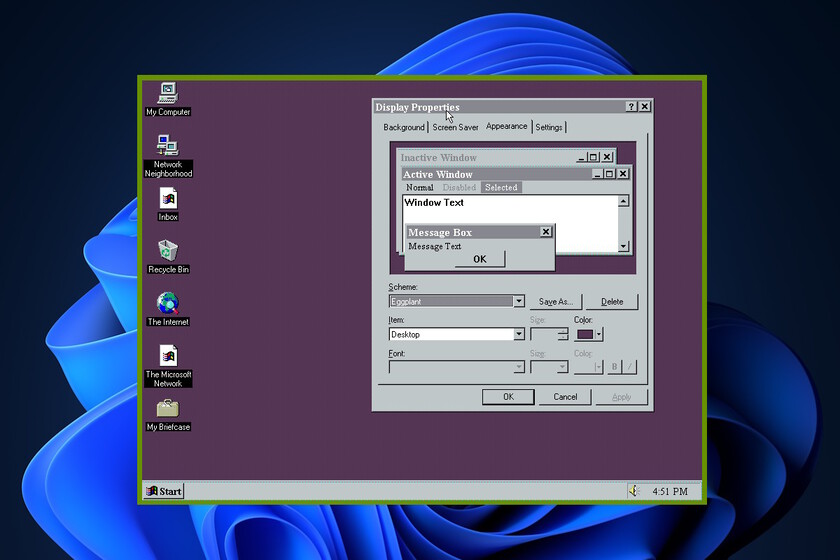
A medida que Microsoft sigue lanzando al mercado nuevas ediciones de su sistema operativo, muchos usuarios veteranos echan de menos la flexibilidad y la capacidad de personalización que ofrecían versiones antiguas como Windows 98… algo que parece haberse desvanecido con las llegadas de Windows 10 y Windows 11.

La evolución de la interfaz de usuario de Windows ha pasado de ser un lienzo sujeto a nuestra creatividad a un diseño uniforme con ‘colores de acento’ limitados, que rehúye de la fragmentación (y los problemas de soporte que se derivan del mismo) y del lastre de rendimiento que puede generar la multiplicación de los aspectos personalizables.

Sin embargo, para muchos usuarios, estas limitaciones representan una pérdida de la individualidad de sus entornos de trabajo, por lo que no sorprende que haya surgido una comunidad dedicada a revivir estas características de personalización a través de software de terceros…

…herramientas como Classic/Open Shell (tan popular tras el lanzamiento de Windows 10) o StartAllBack (lo mismo, con Windows 11), permiten a los usuarios dar ‘su toque personal’ a la interfaz del sistema de Microsoft.

Así puedes personalizar tu escritorio Linux inspirándote en esta comunidad donde miles de tuneadores te facilitan su configuración

En Genbeta

Así puedes personalizar tu escritorio Linux inspirándote en esta comunidad donde miles de tuneadores te facilitan su configuración

Los 12 años de oro

Windows 98, en particular, introdujo mejoras significativas sobre su predecesor, destacando ante todo los ‘temas de escritorio‘, que cambiaban no sólo los colores y los fondos, sino también los sonidos del sistema. Los usuarios podían, por ejemplo, elegir entre una variedad de esquemas de color y personalizar la barra de tareas y el menú de inicio a su gusto.

Windows Millennium, aunque criticado por sus problemas de estabilidad, profundizó en esta tendencia. Y, poco después, Windows XP desembarcó con su aún recordada interfaz Luna, tan colorida como altamente personalizable: los usuarios podían cambiar los temas del escritorio fácilmente, alternando entre varios estilos predefinidos… o descargando otros nuevos. También se facilitó la personalización de los iconos.

W9

Esa tendencia no cambió cuando nos despedimos de Luna y Windows Vista aterrizó en nuestros PCs con la nueva interfaz Aero, que introdujo los efectos de transparencia y las animaciones, al tiempo que permitía una personalización aún más visual, incluyendo la capacidad de ajustar la «intensidad» del color de las ventanas y la barra de tareas.

Con el lanzamiento de Windows 7, Microsoft llevó la personalización a nuevos niveles: no solo se mantenían las capacidades de personalización de iconos y temas, sino que también se introdujeron características como la barra de tareas ‘Superbar’, que permitía a los usuarios anclar aplicaciones y personalizar su comportamiento y apariencia.

Además, Windows 7 permitía ajustes más detallados en los sonidos del sistema y ofrecía toda una gama de gadgets de escritorio que podían ser ubicados libremente por la pantalla.

W7

Los últimos 12 años, hacia la uniformidad

Pero ya con el desembarco de la interfaz Metro en Windows 8, que tan desconcertados dejó a los usuarios en su fallido intento de aunar a PCs y dispositivos táctiles, la personalización se centró en aspectos como el tamaño de los mosaicos y la paleta de colores de la pantalla de inicio, pero se alejó de las opciones de personalización más profundas disponibles en versiones anteriores.

Y en los últimos años, con el lanzamiento de Windows 10 (y, posteriormente, de Windows 11), las posibilidades de personalización no han hecho sino reducirse, como pueden atestiguar las opciones del menú de inicio o de la barra de tareas; los ‘temas’, por otro lado, son ya poco más que ajustes de color y no alteran significativamente la interfaz del usuario como lo hacían antes.

En Genbeta | Windows 10: tras cuatro años y ocho versiones la interfaz unificada sigue lejos


La noticia

Echo de menos la personalización de las versiones antiguas de Windows: podías cambiar mucho más que en Windows 10 y 11

fue publicada originalmente en

Genbeta

por
Marcos Merino

.

Si tienes Windows 10 y 11 pero no usas los PowerToys te estás perdiendo mucho: estos son los últimos en llegar

Si tienes Windows 10 y 11 pero no usas los PowerToys te estás perdiendo mucho: estos son los últimos en llegar

Para muchos de los usuarios de Windows 10 y Windows 11 (yo el primero), los PowerToys son una de las primeras aplicaciones que instalan tras cada reinstalación del sistema operativo, por la misma razón por la que un botiquín o una caja de herramientas no puede faltar en una casa tras recién ocupada tras una mudanza.

Han pasado casi cinco años desde que Microsoft nos sorprendió con el relanzamiento como aplicación ‘open source’ y 100% renovada de esta navaja suiza para usuarios avanzados de Windows. Y en este tiempo, no ha dejado de sumar nuevas utilidades.

Lo que ya teníamos hace un año

Launcher

Algunas no han tenido demasiado impacto, pero otras se han convertido en herramientas muy populares. Por ejemplo, sin ánimo de exhaustividad:

  • FancyZones: una completísima herramienta para ordenar las ventanas en la pantalla, especialmente útil para monitores extra anchos.
  • Run: el lanzador de aplicaciones / buscador a lo Spotlight de macOS.
  • Silenciar videoconferencia: Una vía rápida para solenciar el micrófono o apagar la webcam con un clic cuando estás en una videoconferencia. Muy útil en estos tiempos de trabajo remoto.
  • Awake: Solución para mantener tu equipo activo al margen de lo que opine la configuración de energía. Útil para no interrumpir procesos y descargas.

Todas las razones por las que los PowerToys de Windows 10 y 11 son imprescindibles para mí

En Genbeta

Todas las razones por las que los PowerToys de Windows 10 y 11 son imprescindibles para mí

  • Text Extractor: Nos permite copiar texto desde cualquier lugar de la pantalla, incluidas las imágenes o vídeos. Es un OCR inmediato sobre el área de pantalla que elijamos. Para mí, personalmente, esta utilidad justifica por sí sola la instalación de los PowerToys. Su combinación de teclas de activación es Win Mayúsc T; una vez seleccionada el área a ‘escanear’, el texto detectado se copia automáticamente en el Portapapeles.
  • Screen Ruler: Esta regla para medir elementos de la pantalla de tu PC puede ser de gran utilidad para diseñadores y desarrolladores, pues nos permite conocer cuántos píxeles ocupa un área determinada, el espacio entre dos elementos de la interfaz, o la posición del cursor. Su combinación de teclas es Win Mayúsc M.
  • Siempre en primer plano: Esta utilidad nos permite anclar fácilmente ventanas al primer plano de la pantalla, de tal manera que no queden ocultas cuando hagamos clic en otra situada detrás de las mismas: siempre visibles. Su combinación de teclas es Win Control T.
  • Complementos del Explorador de archivos: Plugins para el Explorador que añaden funciones de vista previa en la barra lateral para archivos Markdown, PDF o SVG… y centenar y medio más de formatos.

Maxresdefault 1

  • PowerToys Peek: Spotlight no fue el único aspecto de macOS que los PowerToys ‘copiaron’ para Windows… esta utilidad se inspira en ‘Quick Look’ y nos permite -pulsando Mayúsc Espacio– mostrar una vista previa de numerosos tipos de archivo, pero sin limitarnos al panel lateral del Explorador. Por el contrario, nos abre una ventana emergente.

Puntero

  • Cruces del puntero del mouse: Esta herramienta proporciona la opción de mostrar una cruz centrada en el puntero del ratón, con el objetivo de facilitarnos seguir el movimiento del mismo a través de la pantalla. Se activa pulsando Ctrl Alt P, y podemos personalizar aspectos como el color, opacidad, radio central, grosor o borde.

En el último año

  • Mouse Jump: Esta nueva funcionalidad facilita la vida a los propietarios de monitores ultra anchos, al facilitar el desplazamiento del puntero del mouse. ¿Y cómo hace esto? Permitiéndote mover dicho puntero dentro de una pequeña ventana emergente que representa la totalidad del escritorio, de tal manera que, si lo situamos en una esquina de dicha ventana, al cerrarse ésta el puntero se habrá desplazado a la esquina equivalente de la pantalla.

Fancymouse

Esquema del funcionamiento de la inminente herramienta Mouse Jump

  • Crop And Lock: Esta función permite recortar una aplicación actual en una ventana más pequeña o simplemente crear una miniatura. Basta con tener activa la ventana que queremos manipular y presionar el atajo de teclado correspondiente para iniciar el recorte.

  • Nuevo editor de variables de entorno: Esta utilidad viene a sustituir al ya anticuado editor predeterminado accesible desde el Panel de Control. No sólo se renueva por completo la estética de la interfaz, sino también se implementa la opción de activar y desactivar perfiles.
  • Remapeo de teclas: Las últimas mejoras en el Administrador de Teclado de PowerToys se han traducido en que ahora podemos reasignar teclas y crear atajos de teclado con el objetivo de enviar secuencias de texto.

En Genbeta | Tengo un nuevo PC con Windows 11: esto es todo lo que le he instalado gratis


La noticia

Si tienes Windows 10 y 11 pero no usas los PowerToys te estás perdiendo mucho: estos son los últimos en llegar

fue publicada originalmente en

Genbeta

por
Marcos Merino

.

Si sigues en Windows 10, es recomendable aplicar estos siete ajustes para que tu PC funcione mejor

Si sigues en Windows 10, es recomendable aplicar estos siete ajustes para que tu PC funcione mejor

En pocos meses Windows 11 va a cumplir finalmente 2 años desde que se lanzó a todos los usuarios, pero todavía hay muchas personas que no han dado el salto. Esto se debe a que creen que su equipo va a funcionar peor como afectando al rendimiento o que Windows 11 no ofrece ningún tipo de mejora significativa. Pero también puede ser que al tener una CPU antigua haga que sea imposible instalar Windows 11.

Y es que son muchos los usuarios que siguen aún en Windows 10. Según los datos de Steam el 59,43% de los usuarios está en esta versión, mientras que solo el 35,76% se ha atrevido a actualizar a la última versión. Por contra, los datos de statcounter son más agresivos al mostrar que el 71,11% sigue en Windows 10 y el 23,91% en Windows 11.

Es por ello, que si aún sigues en Windows 10 te recomendamos realizar diferentes cambios en los ajustes del dispositivo. De esta manera, conseguirás mejorar la comodidad de trabajo al no tener interrupciones constantes y también mejorar la protección de datos.

Bloquea la subida de actualizaciones

Microsoft trata de ofrecer la mejor experiencia de actualización posible dentro de su ecosistema. El problema es que puede llegar a un punto en el que sus servidores estén completamente saturados debido a la gran cantidad de peticiones que se reciben. Ante este caso, la compañía trata de aliviarlos haciendo uso de tu ordenador y el de otros usuarios.

En definitiva, se estará ante un proceso de segundo plano constante que sacrificará el ancho de banda. Esto es lógico porque de manera constante se estarán subiendo archivos de actualización desde tu ordenador para poder compartirlos con otros usuarios. Es por ello, que puedes desactivarlo para evitar que se esté comprometiendo tu información siguiendo estos pasos:

  • Abre Configuración pulsando la tecla Windows I.
  • Haz clic en Actualización y seguridad.
  • Entra en Optimización de transmisión.
  • Deshabilita la opción Permitir descargas de otros equipos.

ajuste

Desactiva Cortana en Windows

Cortana es una de las vías de monitorización que tiene Windows 10 para poder saber en todo momento lo que estás escribiendo o también si estás hablando. Esto se debe a que quiere aprender de ti para ofrecer la mejor personalización en todas las respuestas. Pero esto hace que sea recomendable desactivarla, ya que tampoco ofrece grandes características que sean vitales para el día a día. Para desactivarla, simplemente deberás hacer:

  • Pulsar la combinación Windows I para acceder a Configuración.
  • Dirígete a Privacidad.
  • Entra en Reconocimiento de voz, entrada manuscrita y escritura.
  • Pulsa en el switch para desactivar esta opción.

ajuste

Acaba con las molestas notificaciones

Windows 10 integra un centro de notificaciones que persigue en todo momento mantenerte al tanto de lo que va ocurriendo en tus aplicaciones favoritas como por ejemplo el correo electrónico o el calendario. Pero a veces estas pueden ser realmente intrusivas y terminar completamente abrumado por ellas. Es por ello, que es recomendable seleccionar que servicios o aplicaciones pueden terminar enviándote una notificación, para que se adapte correctamente a tus necesidades. Para ello, vas a tener que seguir los siguientes pasos:

  • Abre Configuración pulsando Windows I.
  • Dirígete a Sistema.
  • Selecciona Notificaciones y acciones.
  • Revisa toda la lista de notificaciones que existen. Desmarca aquellas que directamente no te interesan recibir como por ejemplo los trucos o recomendaciones de Windows.

ajuste

Este truco para el Explorador de Windows 10 y 11 es ideal para copiar fotos y vídeos de un iPhone rápidamente

En Genbeta

Este truco para el Explorador de Windows 10 y 11 es ideal para copiar fotos y vídeos de un iPhone rápidamente

No recibas más anuncios personalizados

Al igual que ocurre cuando se navega por internet, cuando se va usando Windows 10 se va registrando todo el comportamiento de uso a través de una identificación publicitaria única. Esto hace que todos los anuncios que te vayan llegando estén completamente personalizados. Pero el problema es que esta huella digital no se queda únicamente en los servidores de Microsoft, ya que acaba también en manos de otras empresas.

El problema que se presenta es que la publicidad no se puede desactivar completamente, sino que únicamente se desactiva en parte. Igualmente, si quieres tener un mayor control de tu información, vas a poder seguir estos pasos:

  • Accede a Configuración.
  • Dirígete al apartado Privacidad.
  • Pulsa en General.
  • Desactiva la primera opción dedicada al ID de publicidad para restablecerlo.

ajuste

Elimina anuncios en el menú de inicio

La publicidad está prácticamente en todas partes del sistema operativo, incluso el menú de inicio. En este se puede llegar a mostrar algún anuncio debido a la configuración predeterminada, aunque sea de la Microsoft Store en exclusiva o de terceros. Para poder eliminar incluso esto, vas a tener que seguir los siguientes pasos:

  • Accede a Configuración.
  • Dirígete al apartado Personalización.
  • Deshabilita el switch que se encuentra justo al lado de Mostrar sugerencias ocasionales en Inicio.

ajuste

Impide las aplicaciones en segundo plano

Las aplicaciones en segundo plano están trabajando de manera constante, aunque no las estés usando en una ventana principal. Esto hace que se estén consumiendo recursos muy valiosos de CPU, RAM o GPU. Es por ello que puede ser importante desactivar todos estos procesos que se desarrollan sin que tu tengas todo el control.

  • Abrir Configuración.
  • Dirígete a Privacidad.
  • Accede a Aplicaciones en segundo plano.
  • Desactiva por completo esta característica en el primer switch.

ajuste

Impide la sincronización constante

Windows como sistema operativo está constantemente trabajando en sincronizar la configuración, contraseñas o el historial de todo lo que estás viendo. Estos recursos están sacrificándose y no se utilizan para realizar otros procesos. Es por ello que puede ser recomendable eliminarlos por completo.

  • Abre Configuración de Windows.
  • Dirígete a Cuenta.
  • Pulsa en Configuración de sincronización.
  • Retira los permisos a aquellos procesos que no quieres que estén sincronizados.

ajuste

Una versión anterior de esta artículo se publicó en julio de 2022.

En Genbeta | Seis trucos para limpiar y ordenar tu PC con Windows 10 y Windows 11 y empezar el año con buen pie


La noticia

Si sigues en Windows 10, es recomendable aplicar estos siete ajustes para que tu PC funcione mejor

fue publicada originalmente en

Genbeta

por
José Alberto Lizana

.