Cách đặt lại mật khẩu trên Windows 7

Cách đặt lại mật khẩu trên Windows 7

Hầu hết mọi người được sử dụng để đặt mật khẩu đăng nhập trên màn hình hoặc khởi động để ngăn máy tính của họ truy cập trái phép. Tuy nhiên, một trong những điều khó chịu nhất là bạn đã mất mật khẩu Windows 7 của mình. Nó là dễ hiểu rằng nếu bạn không tạo ra một đĩa khôi phục mật khẩu trước khi bạn đã bị khóa thì nó có thể là một tình huống rất khó chịu và pedantic kể từ khi bạn sẽ không thể đặt lại mật khẩu cho máy tính hoặc máy tính xách tay của bạn. Trong điều kiện đó, một trong những lựa chọn sẽ là cài đặt lại hệ điều hành trên một lần nữa. Nhưng tin hay không, điều này sẽ kết thúc làm thiệt hại nhiều hơn giúp bạn vì nó sẽ loại bỏ tất cả các dữ liệu quan trọng và các tài liệu từ đĩa chính của bạn ngoài phục hồi. Vì vậy, trừ khi máy tính của bạn không chứa các tập tin và thông tin quan trọng, không nên cài đặt lại hệ điều hành.


Nếu bạn không đủ may mắn để mất hoặc quên mật khẩu đăng nhập , đừng nản chí. Có vô số giải pháp được phát triển qua nhiều năm có thể giúp giải quyết vấn đề này và chúng tôi sẽ trình bày một số cách bạn có thể thực hiện khi cần đặt lại mật khẩu Windows 7 mà không cần định dạng lại và cài đặt lại hệ điều hành của mình.


Ở đây, bài viết này cung cấp hai cách để bạn tham khảo.


Phương pháp 1. Sử dụng đĩa khôi phục mật khẩu Windows 7 của bạn nếu bạn có


Phương pháp 2. Cách sử dụng đĩa khôi phục mật khẩu Windows để đặt lại mật khẩu

Phương pháp 1: Sử dụng đĩa khôi phục mật khẩu Windows 7 của bạn nếu bạn có

Đĩa khôi phục mật khẩu sẽ thực sự là biện pháp khẩn cấp nếu bạn không thể truy cập vào hệ thống của mình, bạn nên lưu ý rằng đĩa đặt lại mật khẩu phải được thực hiện trước khi quên mật khẩu và nó chỉ hoạt động với tài khoản người dùng cục bộ Windows 7. Giả sử rằng bạn đã tạo đĩa khôi phục mật khẩu đã tạo trước đó, hãy làm theo hướng dẫn bên dưới để đặt lại mật khẩu Windows 7 của bạn dễ dàng.


1) Khi bạn nhập sai mật khẩu trong 5 lần, nó sẽ hiển thị cho bạn liên kết ‘Đặt lại mật khẩu‘ ở cuối hộp đăng nhập.


cach-dat-lai-mat-khau-tren-windows-7


2) Đưa đĩa mật khẩu đã tạo trước đó vào máy tính của bạn, hệ thống sẽ mở “Thuật sỹ Đặt lại mật khẩu“, chỉ cần nhấp vào Tiếp theo.

cach-dat-lai-mat-khau-tren-windows-71.jpg


3) Chọn trực tiếp đĩa từ danh sách thả xuống và nhập mật khẩu mới, bạn cần phải xác minh nó.

cach-dat-lai-mat-khau-tren-windows-72.jpg

4) Xong, bây giờ bạn chỉ có thể truy cập vào Windows 7 bằng mật khẩu mới.


Đừng nghĩ rằng bạn sẽ không bao giờ quên mật khẩu của bạn , tôi đề nghị bạn chủ động tạo đĩa khôi phục mật khẩu ngay hôm nay. Tuy nhiên, nếu bạn không có đĩa mật khẩu được tạo một cách quý giá, phương pháp này cũng không hoạt động. Nhưng các giải pháp thay thế sau sẽ hữu ích nếu không sử dụng đĩa mật khẩu.

Cách 2: Cách đặt lại mật khẩu Windows 7 mà không cần đặt lại đĩa

Đôi khi bạn không thể nhớ mật khẩu và cũng không có đĩa, một trong những cách phổ biến nhất là thử phần mềm để đặt lại mật khẩu Windows 7 của bạn và nhận được quyền truy cập vào hệ thống của bạn. Tôi đã thử nghiệm một vài công cụ phục hồi mật khẩu Windows và phát hiện ra iSeePassword Windows Password Recovery là tốt nhất trong số đó. Chương trình này sẽ là lựa chọn đầu tiên cho những ai cần lấy lại mật khẩu bị mất, đó là một chương trình nổi tiếng mà hầu hết người dùng ưa thích. Công cụ này rất hiệu quả khi đặt lại mật khẩu bị quên hoặc bị mất, bao gồm mật khẩu quản trị, mật khẩu tài khoản bình thường.


Hơn nữa, nó có thể thiết lập lại mật khẩu cho Windows 10/8/7, Vista / XP và Windows Server 2000/2003/2008/2013 một cách nhanh chóng và phù hợp. Tất cả những gì bạn cần làm là tạo một đĩa USB hoặc CD / DVD có khả năng khởi động bằng công cụ. Sau đó khởi động máy tính của bạn bằng đĩa, tìm tài khoản bạn muốn xóa mật khẩu . Và cuối cùng, nhấp vào nút đặt lại để mở khóa mật khẩu.

iSeePassword – Khôi phục mật khẩu Windows Pro

Chỉ 3 bước để thiết lập lại quên mật khẩu quản trị viên cục bộ Windows, tên miền và mật khẩu tài khoản người dùng khác, Không mất dữ liệu.

Ghi đĩa khôi phục mật khẩu bằng ổ đĩa CD / DVD / USB trên một máy tính khả thi khác.


Hỗ trợ nhiều thương hiệu máy tính để bàn, máy tính xách tay và máy tính bảng khác nhau như Dell, HP, Sony, Toshiba, Acer, Samsung và ThinkPad, v.v.


Hỗ trợ Windows 10, 8.1, 8, 7, Vista, XP, 2000, v.v. và máy chủ Windows.


Hướng dẫn sau đây sẽ cho biết cách đặt lại quản trị viên hoặc mật khẩu đăng nhập trên Windows 7 (Home & Corporate Edition) để biết thêm chi tiết.


Bước 1 Tải xuống và cài đặt Windows Password Recovery trên máy tính thông thường


Tải xuống và cài đặt chương trình trên máy tính có thể được truy cập với quyền quản trị viên. Sau khi cài đặt, mở chương trình với tư cách quản trị viên (Nhấp chuột phải vào lối tắt trên màn hình và chọn chạy với tư cách quản trị viên). Bạn có thể thấy các cửa sổ chính bên dưới.

cach-dat-lai-mat-khau-tren-windows-73.jpg


Bước 2 Tạo một đĩa khôi phục mật khẩu có thể khởi động bằng ổ USB hoặc CD / DVD (Lấy USB làm ví dụ)


Bạn cần một ổ đĩa flash USD hoặc CD / DVD trong tay trước khi chuyển sang bước tiếp theo. Khi bạn chạy chương trình, nó sẽ yêu cầu bạn chọn loại phương tiện để tạo đĩa khôi phục. Nhấp vào tên phương tiện bạn hiện có. Ở đây, tôi sẽ lấy ổ USB chẳng hạn.


Nhấp vào nút Thiết bị USB và bạn sẽ được đẩy lên màn hình như sau, sau đó chọn ổ USB từ danh sách thả xuống. Và bấm Bắt đầu ghi đĩa để bắt đầu ghi các tập tin hình ảnh vào ổ USB. Khi việc đốt cháy thành công, một tin nhắn bật lên nói rằng Burning Successfully. Nó có nghĩa là đĩa khôi phục mật khẩu là OK.

cach-dat-lai-mat-khau-tren-windows-74.jpg

Bước 3 Cắm USB hoặc CD / DVD vào Máy tính và Máy tính khởi động bằng mật khẩu từ USB


Đưa đĩa cài đặt USB hoặc CD / DVD vào máy tính hiện đang khóa mật khẩu. Khởi động máy tính của bạn và nhập vào các thiết lập BIOS bằng cách gõ bàn phím nào đó. Quá trình này khác với các thương hiệu máy tính. Sau đó chọn tùy chọn khởi động từ USB hoặc CD / DVD.


cach-dat-lai-mat-khau-tren-windows-75.jpg


Bước 4 Bắt đầu Đặt lại mật khẩu của bạn, sau đó khởi động lại máy tính của bạn


Khởi động lại máy tính của bạn khi lệnh khởi động đã thay đổi. Lần này, Windows Password Recovery sẽ khởi động trong khi khởi động. Màn hình chính là như thế này. Chọn người dùng đích mà bạn muốn đặt lại mật khẩu. Sau đó nhấp vào nút Đặt lại mật khẩu bên dưới danh sách người dùng. Nhấp vào Có khi thông báo xác nhận bật lên.


Sau khi đặt lại mật khẩu, mật khẩu của người dùng đích sẽ trống. Sau đó bấm Khởi động lại để cho máy tính đẩy đĩa khôi phục và bấm Có để khởi động lại máy tính của bạn. Bây giờ, máy tính sẽ được khởi động mà không cần mật khẩu đăng nhập. Vui lòng đặt một thiết bị khi nhập thành công vào hệ thống.


Từ hướng dẫn ở trên, bạn có thể thấy đó là loại dễ sử dụng chương trình. Nó đảm bảo tỷ lệ phục hồi 100% và hỗ trợ các hệ thống tệp FAT16, FAT 32, NTFS và NTFS5. Nó là khá an toàn vì nó sẽ không làm hỏng hệ thống của bạn và dữ liệu hiện có trên máy tính của bạn. Trong hầu hết các trường hợp, khi phương pháp đầu tiên không hoạt động với bạn, công cụ Đặt lại mật khẩu Windows sẽ là một chiến lược thành công, bạn có thể nghĩ rằng việc sử dụng phần mềm này có thể hơi khó hơn việc nhấn nút ” đặt lại “, nhưng nó chỉ đảm bảo hoạt động và bạn không có lựa chọn vì bạn không có đĩa mật khẩu.


LƯU Ý : Nếu bạn có một người dùng quản trị viên khác trên máy tính đó, tác vụ này sẽ được đơn giản hóa cho bạn. Nếu không, bạn sẽ phải làm ít công việc để đạt được mục tiêu của mình. Sử dụng chương trình là cách dễ nhất và nhanh nhất để lấy lại quyền truy cập hệ thống Windows 7 của bạn và không mất dữ liệu.


Với ý nghĩ đó, điều rất quan trọng là chọn phiên bản sẽ phục vụ bạn tốt hơn theo cài đặt và đối tượng. Chúng tôi tin rằng phiên bản chuyên nghiệp này đủ mạnh để lấy lại quyền kiểm soát Windows 7. Hơn nữa, chúng tôi cũng khuyên bạn nên sử dụng công cụ khác như NTpassword , WinGeeker , Labwin hoặc Ophcrack để đặt lại mật khẩu đã mất của bạn.


Bạn có thắc mắc gì muốn được giải đáp hãy để lại ý kiến ( Họ tên, Số điện thoại hoặc Email, câu hỏi) của mình dưới dưới phần bình luận chúng tôi sẽ giải đáp cho bạn !

Originally posted 2022-11-01 15:49:18.

Cách liên kết các ô giữa các trang tính excel

Cách liên kết các ô giữa các trang tính excel

Microsoft Excel là một công cụ đa năng rất mạnh mẽ mà bất cứ ai cũng có thể sử dụng. Nhưng nếu bạn là người làm việc với bảng tính mỗi ngày, bạn có thể cần biết nhiều hơn những điều cơ bản khi sử dụng Excel . Biết một vài thủ thuật đơn giản có thể đi một chặng đường dài với Excel. Một ví dụ điển hình là biết cách liên kết các ô trong Excel giữa các trang tính và sổ làm việc.


Học điều này sẽ tiết kiệm rất nhiều thời gian và nhầm lẫn trong thời gian dài. 

Tại sao liên kết dữ liệu di động trong Excel 

Có thể tham chiếu dữ liệu trên các trang khác nhau là một kỹ năng có giá trị vì một vài lý do. 


Đầu tiên, nó sẽ giúp việc tổ chức bảng tính của bạn dễ dàng hơn. Ví dụ: bạn có thể sử dụng một trang tính hoặc sổ làm việc để thu thập dữ liệu thô, sau đó tạo tab mới hoặc sổ làm việc mới để báo cáo và / hoặc tổng kết. 


Khi bạn liên kết các ô giữa hai ô, bạn chỉ cần thay đổi hoặc nhập dữ liệu mới vào một trong số chúng và kết quả sẽ tự động thay đổi ở ô còn lại. Tất cả mà không phải di chuyển qua lại giữa các bảng tính khác nhau . 

Cách liên kết các ô giữa các trang tính excel 9 Cách liên kết các ô giữa các trang tính excel

Thứ hai, thủ thuật này sẽ tránh trùng lặp các số giống nhau trong nhiều bảng tính. Điều này sẽ làm giảm thời gian làm việc của bạn và khả năng mắc lỗi tính toán. 

Trong bài viết sau, bạn sẽ tìm hiểu cách liên kết các ô đơn trong các trang tính khác, liên kết một phạm vi ô và cách liên kết các ô từ các tài liệu Excel khác nhau. 

Cách liên kết hai ô đơn

Cách liên kết các ô giữa các trang tính excel 10 Cách liên kết các ô giữa các trang tính excel


Hãy bắt đầu bằng cách liên kết hai ô nằm trong các trang tính (hoặc tab) khác nhau nhưng trong cùng một tệp Excel. Để làm điều đó, hãy làm theo các bước sau.


Cách liên kết các ô giữa các trang tính excel 11 Cách liên kết các ô giữa các trang tính excel


Trong Sheet2, gõ equal symbol (=) vào một ô.

Đi tới tab khác ( Sheet1 ) và nhấp vào ô mà bạn muốn liên kết đến. 

Nhấn Enter để hoàn thành công thức. 

Bây giờ, nếu bạn click vào các tế bào trong Sheet2 , bạn sẽ thấy rằng Excel viết con đường cho bạn trong formula bar. . 


Cách liên kết các ô giữa các trang tính excel 12 Cách liên kết các ô giữa các trang tính excel

Ví dụ: = Sheet1! C3 , trong đó Sheet1 là tên của trang tính, C3 là ô bạn liên kết đến và exclamation mark (!) Được sử dụng làm dấu phân cách giữa hai trang. 


Sử dụng phương pháp này, bạn có thể liên kết thủ công mà không cần rời khỏi bảng tính gốc. Chỉ cần gõ công thức tham chiếu trực tiếp vào ô. 


Lưu ý: Nếu tên trang tính chứa khoảng trắng (ví dụ Sheet1 ), thì bạn cần đặt tên trong dấu ngoặc kép đơn khi nhập tham chiếu vào một ô. Thích = ‘Sheet1! C3 . Đó là lý do tại sao đôi khi dễ dàng và đáng tin cậy hơn khi để Excel viết công thức tham khảo cho bạn. 

Làm thế nào để liên kết một phạm vi tế bào

Một cách khác để bạn có thể liên kết các ô trong Excel là liên kết toàn bộ phạm vi ô từ các tab Excel khác nhau. Điều này hữu ích khi bạn cần lưu trữ cùng một dữ liệu trong các trang tính khác nhau mà không phải chỉnh sửa cả hai trang tính. 


Để liên kết nhiều ô trong Excel, hãy làm theo các bước sau. 

Cách liên kết các ô giữa các trang tính excel 13 Cách liên kết các ô giữa các trang tính excel


– Trong tab ban đầu với dữ liệu ( Sheet1 ), làm nổi bật các tế bào mà bạn muốn tham khảo. 

– Sao chép các ô ( Ctrl / Command C hoặc nhấp chuột phải và chọn Sao chép ).

– Chuyển đến tab khác ( Sheet2 ) và nhấp vào ô (hoặc ô) nơi bạn muốn đặt các liên kết.

Ở góc dưới bên trái của menu chọn Paste Link .

Cách liên kết các ô giữa các trang tính excel 14 Cách liên kết các ô giữa các trang tính excel

Khi bạn bấm vào các ô mới được liên kết trong Trang tính 2, bạn có thể thấy các tham chiếu đến các ô từ Trang tính 1 trong tab công thức. Bây giờ, bất cứ khi nào bạn thay đổi dữ liệu trong các ô đã chọn trong Trang tính 1, nó sẽ tự động thay đổi dữ liệu trong các ô được liên kết trong Trang tính 2. 

Cách liên kết một ô với chức năng

Liên kết đến một cụm các ô có thể hữu ích khi bạn thực hiện tổng kết và muốn giữ chúng trên một trang tách biệt với dữ liệu thô ban đầu. 

Giả sử bạn cần viết một hàm SUM trong Trang tính 2 sẽ liên kết với một số ô từ Trang tính 1. Để thực hiện điều đó, hãy truy cập Sheet2 và nhấp vào ô nơi bạn muốn đặt chức năng. Viết hàm như bình thường, nhưng khi chọn phạm vi ô, hãy chuyển đến trang tính khác và tô sáng chúng như mô tả ở trên. 

Cách liên kết các ô giữa các trang tính excel 15 Cách liên kết các ô giữa các trang tính excel

Bạn sẽ có = SUM (Trang tính 1! C3: C7) , trong đó hàm SUM tính tổng các nội dung từ các ô C3: C7 trong Trang tính 1. Nhấn Enter để hoàn thành công thức.

Cách liên kết các ô từ các tệp Excel khác nhau 

Quá trình liên kết giữa các tệp Excel khác nhau (hoặc sổ làm việc) hầu như giống như trên. Ngoại trừ, khi bạn dán các ô, dán chúng vào một bảng tính khác thay vì một tab khác. Đây là cách để làm điều đó trong 4 bước dễ dàng.


Mở cả hai tài liệu Excel

Trong tệp thứ hai ( Help Desk Geek ), chọn một ô và equal symbol (=)..

Chuyển sang tệp gốc ( Online Tech Tips ) và nhấp vào ô mà bạn muốn liên kết đến. 

Nhấn Enter để hoàn thành formula

Cách liên kết các ô giữa các trang tính excel 16 Cách liên kết các ô giữa các trang tính excel

Nếu bạn đóng tệp Excel gốc và xem lại công thức, bạn sẽ thấy rằng bây giờ nó cũng có toàn bộ vị trí của tài liệu. Có nghĩa là nếu bạn di chuyển tệp gốc mà bạn đã liên kết đến một nơi khác hoặc đổi tên nó, các liên kết sẽ ngừng hoạt động. Đó là lý do tại sao đáng tin cậy hơn để giữ tất cả các dữ liệu quan trọng trong cùng một tệp Excel. 

Trở thành người dùng Microsoft Excel Pro

Liên kết các ô giữa các trang tính chỉ là một ví dụ về cách bạn có thể lọc dữ liệu trong Excel và sắp xếp các bảng tính của mình. Kiểm tra một số mẹo và thủ thuật Excel khác mà chúng tôi tổng hợp để giúp bạn trở thành người dùng nâng cao.


Bạn còn biết và sử dụng những chiếc phao Excel gọn gàng nào khác? Bạn có biết cách sáng tạo nào khác để liên kết các ô trong Excel không? Chia sẻ chúng với chúng tôi trong phần bình luận dưới đây. 

Xem thêm:

⇒  chèn file pdf vào word

⇒ hướng dẫn chạy goal seek

Bạn có thắc mắc gì muốn được giải đáp hãy để lại ý kiến ( Họ tên, Số điện thoại hoặc Email, câu hỏi) của mình dưới dưới phần bình luận chúng tôi sẽ giải đáp cho bạn !

Originally posted 2022-11-01 15:49:12.

Los grandes obstáculos para reducir las emisiones netas de carbono a cero

Los grandes obstáculos para reducir las emisiones netas de carbono a cero

El cambio climático se ha convertido en los últimos años en una de las principales preocupaciones mundiales. Muchos países han tomado medidas serias para combatirlo, estableciendo récords mundiales en la cantidad de objetivos de reducción de emisiones de carbono que presentaron a la Convención Marco de las Naciones Unidas sobre el Cambio Climático.

La estrategia más viable para reducir las emisiones de carbono ha sido reducir el consumo de combustibles fósiles por parte de los países desarrollados y en desarrollo por igual. Así se ha formado la transición energética.

Los países desarrollados han estado alentando a sus contrapartes en desarrollo a adoptar estas industrias menos contaminantes brindando apoyo financiero con miras a promover el crecimiento económico. Además, estos países ya están promoviendo incentivos tanto para las personas como para las empresas.

Pero han surgido varios obstáculos de planteamiento en esta transición energética. El primero era dar como valor seguro la seguridad energética, seguidamente si el ritmo era el adecuado para impulsarla y, por último, las voluntades dispares de los países desarrollados y los que se encuentran en desarrollo.

La seguridad energética ha sido un riesgo que ha disminuido en gran medida en los últimos años. Los shocks energéticos, las dificultades económicas resultantes, el aumento vertiginoso de los precios de la energía inimaginables hace 18 meses y los conflictos geopolíticos han obligado a muchos gobiernos a reevaluar sus estrategias.

Rising Energy Prices European Solutions

Esta reevaluación reconoce que la transición energética debe basarse en la seguridad energética, es decir, un suministro suficiente y asequible, para asegurar el apoyo y evitar graves trastornos económicos y las peligrosas consecuencias políticas que pueden seguir.

La actual crisis energética mundial no comenzó con la invasión de Ucrania en febrero de 2022. En cambio, comienza a finales del verano de 2021. El repunte económico que siguió al fin del confinamiento mundial por la COVID-19 ha provocado que el consumo mundial de energía se dispare.

Hablemos del tiempo. Todas las transiciones anteriores han sido impulsadas en gran medida por ventajas económicas y tecnológicas disfuptivas más que por la política, que es el principal impulsor esta vez. Cada una de las transformaciones anteriores ha llevado más de un siglo o más, pero ninguna ha sido del tipo previsto actualmente. El objetivo de esta transformación no es solo introducir nuevas fuentes de energía, sino cambiar por completo la base energética de la actual economía global, y hacerlo en solo un cuarto de siglo. Esta es una ambición muy ambiciosa, y nunca antes se había intentado un proyecto de esta escala.

En último lugar, existe una división cada vez mayor entre los países desarrollados y los países en desarrollo sobre las prioridades en la transición. Se encuentran obstáculos para expandir la minería y construir cadenas de suministro para los minerales necesarios para el objetivo de cero emisiones netas.

Lo que puede ser una prioridad para las economías desarrolladas quizá no lo sea para las que se encuentran en vías de desarrollo, su prioridad se encuentra en el crecimiento económico para lidiar con la pobreza.

Miles de millones de personas todavía cocinan con madera y desechos, lo que genera contaminación en el interior y problemas de salud. Muchos de estos países buscan aumentar el uso de hidrocarburos como parte integral de la mejora del nivel de vida. Tenemos el casó de India que si bien realiza importantes compromisos con las energías renovables, también está construyendo un sistema de distribución de gas natural valorado en 60.000 millones de dólares. Los países en desarrollo buscan iniciar y expandir el uso de gas natural para reducir la contaminación interior, impulsar el desarrollo económico y crear empleos, en muchos casos.


La noticia

Los grandes obstáculos para reducir las emisiones netas de carbono a cero

fue publicada originalmente en

El Blog Salmón

por
Marc Fortuño

.

20 font chữ đẹp kiểu script bạn nên biết trong thiết kế

Trước khi thiết kế hay thực hiện bất cứ nội dung thông tin gì, trước tiên bạn phải chọn font chữ cho mình. Tuy vậy, cách chọn Font chữ đẹp không phải ai cũng biết. Việc chọn được font chữ phù hợp thường mất khá nhiều thời gian của bạn.

Font chữ script (viết tay) là một lựa chọn font chữ đẹp mà bạn nên quan tâm trong thiết kế đồ họa. Bài viết này sẽ giới thiệu các font chữ phổ biến và được ưa chuộng nhất hiện nay.

Có bao nhiêu kiểu Font chữ?

Các kiểu font chữ sẽ chia thành ba nhóm: Script, Sans cà Serif

Script là loại những font chữ vui tươi, theo phong cách viết tay. Sans là những font chữ tròn trịa hơn, tuy vậy vẫn có những kiểu khá tinh tế. Nó cũng là những font chữ không có các dòng nhỏ được gắn vào cuối các chữ cái. Loại font chữ cuối cùng, Serif có hình dạng và kích thước khá đặc biệt, mang vẻ thanh lịch.

Vài nét về font chữ script

Font chữ kiểu script có đặc điểm là sự đa dạng bởi chúng được tạo bằng cách viết tay. Chúng thường được sử dụng trong các bản in thương mại thay cho các kiểu font cứng nhắc hơn. Có nhiều kiểu font chữ  viết tay đa dạng, bởi mỗi người chúng ta thường có những nét chữ khác nhau, Tuy vậy, chúng ta sẽ chỉ tham khảo những kiểu chữ script  phổ biến nhất hiện nay cho thiết kế.

Danh sách các font chữ đẹp kiểu Script

Lưu ý, các font chữ này đều có thể tải xuống một cách miễn phí. Tuy vậy, có vài font chữ sẽ không dùng cho mục đích thương mại. Cái font này sẽ chỉ được sử dụng cho dự án cá nhân mà không được dùng cho dự án để bán hay doanh nghiệp. Một số khác thì chỉ cho phép tải bản demo, tức là bị hạn chế truy cập toàn bộ font chữ. Bạn hãy kiểm tra trước khi quyết định sử dụng các font chữ để tránh các vấn đề gặp phải sau này.

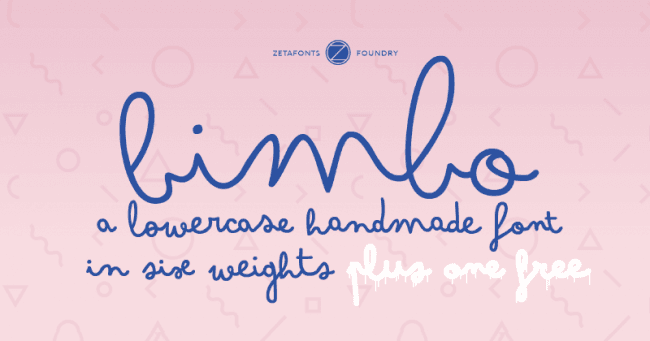
1. BIMBO

font chữ đẹp

BIMBO là một font chữ đẹp theo kiểu script được thiết kế tại Zetafonts. Đây là một font chữ rất thú vị. Bạn có thể dùng nó cho tất cả các loại dự án của mình, bởi sự vui vẻ và tích cực từ nó. Font này cũng rất phù hợp với mugs và cards.

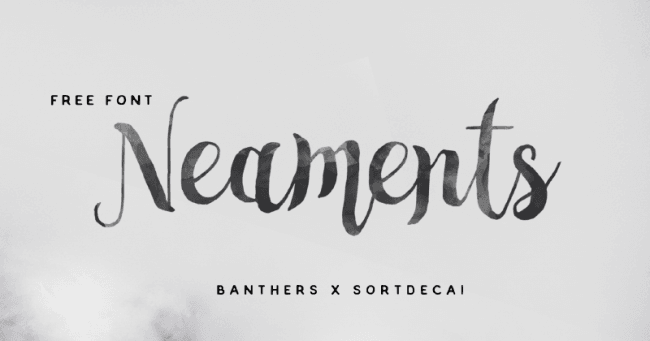
2. NEAMENTS

font chữ đẹp

Font chữ đẹp script này được Agga Swistblnk thiết kế. Chúng có các cạnh không đều nhau, giống như cách viết của thư pháp. Nó thích hợp cho các loại dự án sáng tạo, font chữ đi kèm chữ ghép và yếu tố trang trí. Tất cả điều này sẽ tăng sự thanh lịch trong thiết kế của bạn.

3. DEBBY

font chữ đẹp

Đây là một font chữ được thiết kế bởi studio Artimasa. Nó mang  vẻ nữ tính và táo bạo. Nó cực kỳ phù hợp cho các trích dẫn hoặc khi bạn  muốn thêm hiệu ứng như khói chẳng hạn. Các chữ cái font này khá gần nhau, tạo sự ấm áp và tự nhiên.

4. OLIVIA

font chữ đẹp

Font Olivia là một font chữ đẹp được ưa thích bởi nhiều người dùng. Đặc điểm nổi bật của nó đó là nét cọ Gradient đầy tính thanh lịch. Thông điệp phù hợp với font này thường là những ngày vui vẻ và ý tưởng mới. Nó thường được sử dung cho thiệp mời cưới hay trên các phương tiện truyền thông.

5. BALQIS

font chữ đẹp

Font chữ đẹp này được thiết kế bởi Artimasa Studio. Nó là sự pha trộn giữa kiểu font a script và a sans. Đường nét của nó nổi bật ở những đường thẳng nhưng lại kết thúc với hình tròn. Font  này thích hợp cho việc thiết kế các tuyên bố, bìa sách hay thiệp cưới.

6. SOPHIA

font chữ đẹp

Đây là một font chữ đẹp do hai nhà thiết kế Mats và Ẹmily tạo ra. Chi tiết điểm nhấn là các xoáy và trang trí để tạo nên sự hấp dẫn hơn cho thiết kế. Sophia được đánh giá là font chữ trẻ trung, hoàn hảo cho các lời mời sinh nhật, in trên áo hay cốc lưu niệm.

7. POMMEL

font chữ đẹp

Đây cũng là một font chữ đẹp theo kiểu script. Sự kết hợp hài hòa giữa những đường nét dày và mỏng tạo cho nó sự phù hợp với các đoạn văn ngắn. Pommel nhờ đó tạo ra một hiệu ứng đặc biệt trong mắt người dùng. Đây là một sản phẩm của Craft Supply.

8. INDULGE SCRIPT

font chữ đẹp

Indulge Script là một font chữ đẹp với phong cách cổ điển, xen lẫn thư pháp. Nó thích hợp trên card, nhãn và trang web truyền thống. Nhà thiết kế Anthony James cũng đã tạo ra hơn 800 đồ họa trang trí và kiểu chữ thay đổi để tạo ra nhiều sự tùy biến hơn cho người dùng.

9. BRILLIANT

font chữ đẹp

Điểm nổi bật của font chữ đẹp này đó là các vòng lặp lớn. Brilliant tạo nên sự bắt mắt và độc đáo với nhiều phiên bản vòng lặp, độ dày khác nhau. Ngoài ra còn có một số chữ ghép để làm vòng lặp tự nhiên hơn.

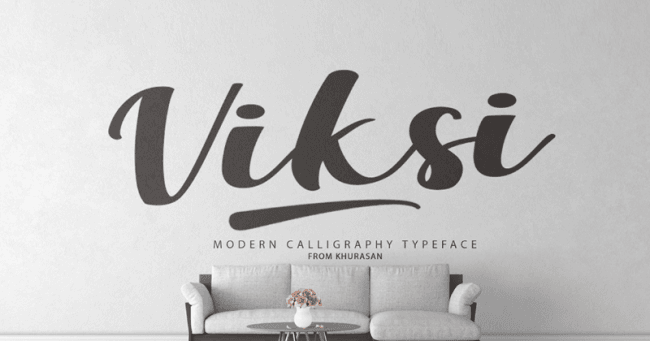
10. VIKSI

font chữ đẹp

Đây là một font chữ đẹp theo phong cách Scandinavia. Nó có đặc điểm là tạo hình chữ khá dày. Điều này đặc biệt thích hợp khi bạn thực hiện các chiến dịch truyền thông xã hội hay nhấn mạnh tên các thương hiệu. Các nhà thiết kế của font chữ này – Pixelify còn tạo nên sự thích hợp cho nhiều ngôn ngữ nhằm tăng sự linh hoạt cho nó.

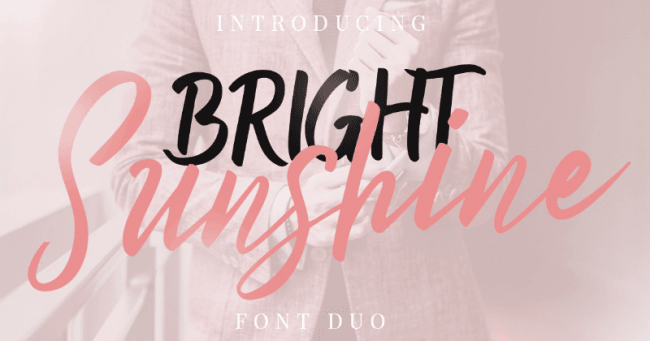
11. BRIGHT SUNSHINE

font chữ đẹp

Đây là một bộ đôi font chữ cực thú vị. Cụ thể, một font chữ sẽ  đi kèm với một cặp đôi hoàn hảo của nó. Bright Sunshine là một phiên bản kết hợp giữa font script và font serif. Nó thích hợp cho thiết kế vui nhộn và trùng lặp.

12. PHAROSI

font chữ đẹp

Đây là một font chữ đẹp theo phong cách hiện đại. Đặc điểm nổi bật là tính dễ độc cũng như các chữ ghép thú vị với hiệu ứng dọc lạ mắt. Nó thích hợp cho các thiệp mời đám cưới, chúc mừng hay thương hiệu. Bạn cũng có thể thấy nó ở các tựa đề trang web hay nhãn sản phẩm.

13. SUREDER

font chữ đẹp

Font chữ này thích hợp nhất cho các nhãn hiệu thời trang hoặc thiết kế tạp chí. Nó có đặc điểm chữ sẽ mềm mại và mỏng hơn tạo nên sự khác biệt.

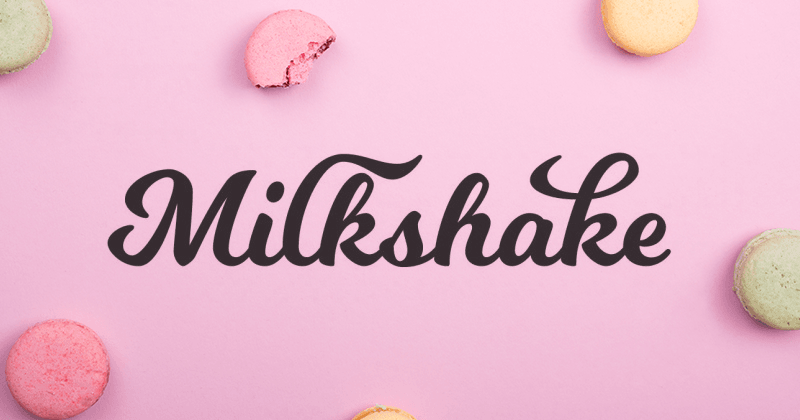
14. MILKSHAKE

font chữ đẹp

Đây là một font chữ đẹp được thiết kế bởi nhà thiết kế Laura Worthington. Font này có một đường cơ sở rất đặc biệt, chữ ghép. Nó thường được dùng cho các thiết kế đặc biệt, cần tạo sự thú vị nhất định.

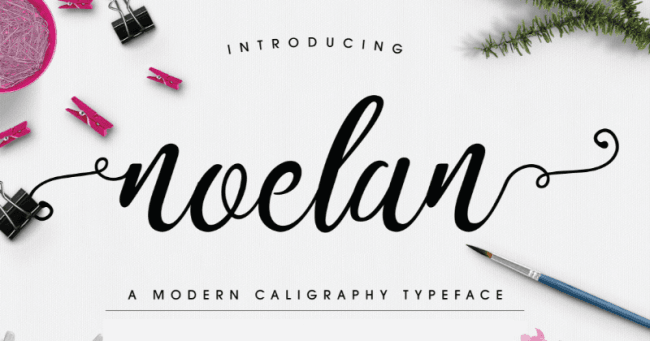
15. NOELAN

font chữ đẹp

Noelan là một font chữ đẹp được dùng nhiều trong các dự án sáng tạo và độc đáo. Các tên viết tắn và ký tự cuối cong mềm mại tạo sự tinh tế đặc biệt cho font chữ này.

16. BANANA YETI

font chữ đẹp

Banana Yeti là một font chữ theo kiểu viết tay. Nó tạo cảm giác gợi nhớ tới nét viết cũ từ năm 1940. Đây là font chữ đặc biệt thích hợp cho phong cách cổ điển, hoài cổ.

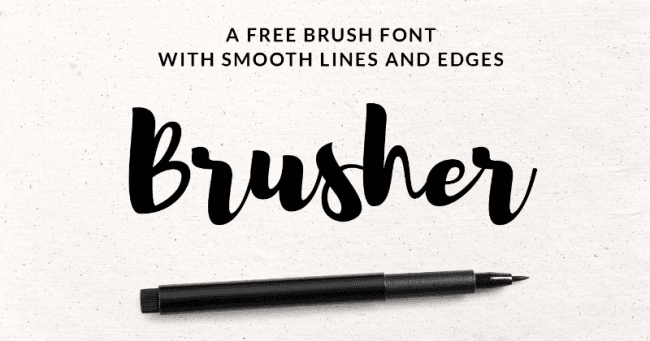
17. BRUSHER

font chữ đẹp

Font chữ đẹp này đã trở thành cổ điển trong một thời gian, tuy gần đây ít phổ biến hơn. Nó thường được sử dụng cho các loại dự án thương hiệu mang cảm giác thanh lịch, hướng tới cá nhân.

18. BEAUTIFUL BLOOM

font chữ đẹp

Beautiful Bloom là font chữ kết hợp hài hòa cả phong cách thư pháp và viết tay. Với sự kết nối không đều có chủ đích giữa các ký tự, nó thích hợp cho các lời mời, logo chữ ký và thẻ cảm ơn.

19. BETTER TOGETHER

font chữ đẹp

Đây là một font chữ đẹp mang đậm dấu ấn của loại font script. Các nét dày đồng đều khiến nó tạo cảm giác sắc nét hơn. Font chữ này được thiết kế bởi Mitsi. Nó thường thích hợp cho tiêu đề đồ họa, trang web với sự tươi mới.

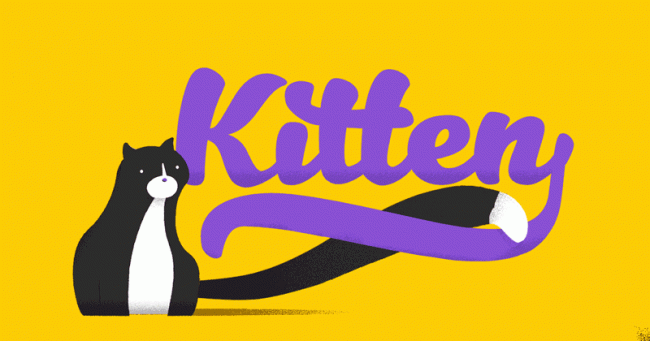
20. KITTEN

font chữ đẹp

Kitten là một font chữ hướng nhiều tới sự dễ thương và sáng tạo. Nó được lấy cảm hứng từ những con mèo xin xắn, thú vị. Nó được tạo ra bởi các nhà thiết kế tại Zetafonts. Font chữ đẹp này thường được sử dụng như một bộ sưu tập bởi tính đa dạng và độc đáo của nó.

Originally posted 2020-04-18 01:10:33.

EEUU es el primer destino de inversión extranjera directa, ¿qué ha pasado?

EEUU es el primer destino de inversión extranjera directa, ¿qué ha pasado?

La invasión extranjera directa (IED) es una categoría de inversión transfronteriza en la que un inversor residente en una economía establece un interés duradero y un grado significativo de influencia sobre una empresa residente en otra economía.

La IED es un elemento clave de la integración económica internacional porque crea vínculos estables y duraderos entre las economías. La IED es un canal importante para la transferencia de tecnología entre países, promueve el comercio internacional mediante el acceso a mercados extranjeros y puede ser un vehículo importante para el desarrollo económico.

En 2021, Estados Unidos se registró como la economía con los mayores aumentos en la inversión extranjera directa. Las últimas cifras de la Encuesta de Coordinación de Inversión Directa del Fondo Monetario Internacional muestran que la posición de Estados Unidos aumentó en 506.000 millones de dólares, o 11.3%, el año pasado. Para las 112 economías que informaron datos, las posiciones de entradas de IED aumentaron un promedio de 7,1% en términos de moneda nacional.

N N

En términos de dólares estadounidenses, esa cifra de crecimiento global fue solo del 2,3% debido al reciente fortalecimiento del dólar estadounidense. Estados Unidos es ahora el destino más grande del mundo para la inversión extranjera directa, mientras que China ha subido al tercer lugar. También muestra cómo las economías más pequeñas se ubican entre las 10 principales del mundo.

Fredgraph 28

Las economías más pequeñas ocupan un lugar destacado entre las 10 principales del mundo.Los Países Bajos, Luxemburgo, Hong Kong, Singapur, Irlanda y Suiza aparecen en la lista, aunque ninguna de estas economías se encuentra entre las 10 primeras en el mundo en términos de PIB.

La aparente desconexión entre las cifras de IED y la economía real se reduce al hecho de que estas cifras son esencialmente un conjunto de estadísticas financieras. Muestran flujos financieros transfronterizos y posiciones entre entidades relacionadas entre sí a través de participaciones de propiedad directa o indirecta de al menos el 10%.

Dichos flujos pueden terminar como inversiones en actividades productivas nacionales, como la financiación de nuevas fábricas y maquinaria, pero también pueden ser inversiones puramente financieras con escasos o ningún vínculo con la economía real.

Los centros financieros extraterritoriales citados desempeñan un papel descomunal en las estadísticas mundiales de IED, que aumentó aún más en los años posteriores a la crisis financiera mundial de 2008. Los últimos datos del CDIS muestran que los centros financieros extraterritoriales todavía representan una parte desproporcionadamente alta de la IED mundial. Sin embargo, su participación ha disminuido gradualmente desde 2017, mientras que la de las economías más grandes como Estados Unidos y China ha aumentado.

Los impulsores exactos de este desarrollo son difíciles de desentrañar, pero probablemente estén vinculados a varias iniciativas políticas. Por ejemplo, la caída en la participación de los centros financieros extraterritoriales en la IED global se produce después de que la Ley de Empleos y Reducción de Impuestos de Estados unidos entrara en vigencia en 2018.

Por ejemplo, muchas empresas multinacionales establecen vehículos de propósito especial en centros financieros extraterritoriales donde los fondos simplemente fluyen a través de la economía como un paso intermedio hacia su destino final. Estas entidades a menudo se establecen para beneficio fiscal o regulatorio y pueden inflar significativamente las cifras de IED, incluso si su impacto real en la economía del país anfitrión es relativamente pequeño.


La noticia

EEUU es el primer destino de inversión extranjera directa, ¿qué ha pasado?

fue publicada originalmente en

El Blog Salmón

por
Marc Fortuño

.