Dormía en la oficina de Twitter y aun así fue despedida: Elon Musk no tiene piedad

Dormía en la oficina de Twitter y aun así fue despedida: Elon Musk no tiene piedad

Todos tenemos en nuestra mente la imagen de la trabajadora de Twitter durmiendo, dentro de un saco, en las oficinas de Twitter. Pues bien, en las últimas horas se ha dado a conocer que varios ingenieros y miembros del equipo de producto de la compañía que lidera Elon Musk han sido despedidos, y entre éstos se encuentra ella, Esther Crawford.

Esther Crawford era una de las pocas empleadas que quedaban en el equipo de producto después de que Musk comprase Twitter en octubre de 2022 y estableciese estrictas medidas laborales que suponían grandes despidos, y a los que quedaban, someterlos a unas jornadas de trabajo más intensas e inflexibles. A pesar de todo, Crawford se mantuvo fiel a su nuevo directivo y acató todas las órdenes que se le impusieron.

Elon Musk entra en el Libro Guinness de los Récords por perder 200.000 millones

En El Blog Salmón

Elon Musk entra en el Libro Guinness de los Récords por perder 200.000 millones

Durante más de dos años, se ha dedicado a proyectos como Twitter Blueo los Espacios de la red social, y ahora ve concluida su vinculación con la compañía. Aunque ya el pasado fin de semana algunos medios adelantaban que se acometerían nuevos recortes de plantilla que afectarían a varios equipos de organización, como los de Publicidad y Producto, no ha sido hasta ahora cuando se ha confirmado esta nueva oleada de despidos que ha acabado salpicando a Crawford.

Antes de que llegase Musk a Twitter, ella ocupaba el puesto de jefa de la suscripción de verificación de Twitter y de la plataforma Twitter Blue, aunque con la llegada del empresario sus condiciones laborales comenzaron a ser más exigentes, maratonianas y asfixiantes. Desde su llegada en 2020, cuando la compañía adquirió Squad (una app para compartir pantalla de la que era CEO), ha desempeñado diferentes funciones de responsabilidad en los departamentos de diseño, ingeniería y producto de la red social, hasta que finalmente pasó a liderar varios proyectos como el de verificación azul.

No obstante, y a pesar de todo, se mantuvo fiel a su empresa. Algo que nos hace ver una realidad latente, y es que cuando la situación económica es adversa o la gestión empresarial es deficiente, por muy buena que sea la actitud de los empleados no podrán eludir los recortes de personal.

Al fin y al cabo, una relación laboral es eso, dejarse la piel por la empresa que nos ofrece un sustento, y aunque las condiciones empeores, ser fieles a la misma y desempeñar nuestro trabajo de un modo eficiente y con respeto hasta el final. Aunque no siempre la respuesta que ofrecen las compañías es la más adecuada, ni tienen en cuenta la situación de cada empleado. Y es que aunque se apliquen buenas indemnizaciones, el daño de perder un puesto de trabajo estable, y más con la situación de recesión económica que afecta a todo el mundo, y en especial al sector tecnológico, es inmenso.

El anuncio de la damnificada

Ha sido la propia Crawford la que ha anunciado a través de las redes sociales su despido. Ella misma ha señalado que no está de acuerdo con las personas que opinan que su optimismo o trabajo duro fueron un error, ya que se muestra plenamente orgullosa del equipo que fue capaz de conformar en plena vorágine de ruido y caos que asolaba a Twitter.

Durante su mandato, se han generado muchos cambios en el servicio de suscripción de Twitter, Twitter Blue, como la desaparición de los tics de verificación para personalidades públicas, un nuevo sistema de verificación de pago para empresas por 1.100 dólares al mes y el establecimiento de un límite para utilizar la verificación multifactor. Twitter Blue apenas cuenta con 300.000 suscriptores de sus más de 200 millones de usuarios.

¿Es un buen ejemplo?

Esa ha sido la pregunta que muchos se han hecho desde que se viralizó su imagen durmiendo en el suelo. Aunque ella misma considera que la fotografía ejemplifica el sacrificio de los empleados por ajustarse a las nuevas y exigentes políticas empresariales, que los sometía durante las 24 horas del día para cumplir con los plazos estipulados, realmente muchos han calificado esa acción como incorrecta. Ella misma twitteó: “Cuando tu equipo trabaja a contrarreloj para cumplir los plazos, a veces duermes donde trabajas».

Y es que existe la otra visión al respecto, que asegura que las personas que descansan correctamente después rinden mejor en sus puestos de trabajo. Las reacciones a la fotografía de Crawford no tardaron en llegar, incluso por parte de sus propios compañeros. Trascendió el caso de una empleada de alto rango que llegó a declarar que la directora de gestión de productos era una ‘lamebotas’.

Las oleadas de despidos masivos

Desde la compra de Twitter de manos de Musk, cerca de 5.500 empleados han perdido su puesto de trabajo, viéndose reducida la plantilla hasta los 2.000 actualmente. En noviembre Musk inició una serie de rondas de despidos, que han sido hasta cuatro en solo cuatro meses. Crawford no solo sobrevivió a las tres primeras oleadas, sino que además argumentó que los recortes era necesarios para que Twitter se mantuviese, algo que fue incluso duramente denunciado por el resto de sus compañeros ante la directiva.

La nueva ronda de despidos habría afectado al menos a 50 miembros de Twitter, algo que se veía venir después de que algunos medios como Business Insider informasen en enero de que medio centenar de personas podrían ser despedidas en las próximas semanas.

Quién ocupará ahora el puesto de Crawford es una incógnita, igual que saber qué pasará con el futuro de la compañía que sigue liderando, de forma férrea, Elon Musk.


La noticia

Dormía en la oficina de Twitter y aun así fue despedida: Elon Musk no tiene piedad

fue publicada originalmente en

El Blog Salmón

por
Sergio Delgado

.

El mundo cambia con las rápidas subidas de los tipos de interés, así un Ayuntamiento va a invertir

El mundo cambia con las rápidas subidas de los tipos de interés, así un Ayuntamiento va a invertir

Un Ayuntamiento que quiere obtener algo de sus ahorros e indirectamente beneficiar al contribuyente en vez de ignorar la posibilidad de invertir no debería de ser noticia, pero en España después de años de derroche por parte de las Administraciones Públicas es una noticia muy interesante. Sobre todo porque abre el debate sobre si debe invertir o no un Ayuntamiento y tener un exceso de ingresos sobre los gastos que tiene.

La rápida subida de los tipos de interés está cambiando el mundo, y se nota aquellos que saben adaptarse bien y quienes siguen pensando en términos de 2019. En Villena se están adaptando y no creo que sean los últimos en hacerlo.

Continuar leyendo «El mundo cambia con las rápidas subidas de los tipos de interés, así un Ayuntamiento va a invertir»

Tenemos récord de déficit comercial en España en una década, sin embargo no es tan mala noticia como parece

Tenemos récord de déficit comercial en España en una década, sin embargo no es tan mala noticia como parece

España cerró 2022 con su mayor déficit fiscal desde 2008, con una cifra de 68.112,2 millones de euros. Una subida muy importante teniendo en cuenta que el registrado en 2021 fue de 34.007 millones de euros.

Esto se debe a que las exportaciones españolas de bienes en el conjunto del 2022 han marcado un nuevo máximo histórico anual y superan por primera vez los 389.000 millones de euros, una subida 23% interanual respecto a 2021. Por su parte, las importaciones alcanzaron los 457.321,2 millones de euros de enero a diciembre de 2022, un crecimiento interanual del 33,4% respecto a 2021.

Screenshot 20230225 181927 Chrome

Continuar leyendo «Tenemos récord de déficit comercial en España en una década, sin embargo no es tan mala noticia como parece»

ARTE.tv, una plataforma gratuita que recoge películas y documentales de toda Europa: así puedes disfrutar de sus contenidos

ARTE.tv, una plataforma gratuita que recoge películas y documentales de toda Europa: así puedes disfrutar de sus contenidos

ARTE.tv es la plataforma de streaming cultural europea y gratuita que ofrece contenidos en varios idiomas.  Ahora prepara el lanzamiento de la segunda  edición de ArteKino Classics para dentro de unos días, durante el mes de marzo.  Es una iniciativa de la televisión pública que reúne películas europeas rodadas entre los años 1945 y 1995.

Toda la Filmoteca Española, gratis en Internet: así es el "Netflix" que prepara

En Genbeta

Toda la Filmoteca Española, gratis en Internet: así es el «Netflix» que prepara

La colección pronto estará disponible online para toda Europa en ARTE.tv y en las aplicaciones de ARTE para smartphones y Smart TV, con  subtítulos en seis idiomas, también español. Los idiomas de la plataforma son: francés, alemán, inglés, polaco, italiano y español.

Hay que recordar que hay otra plataforma similar en España de nombre ‘Somos cine’, creada por RTVE. Es una web que permite ver más de 300 películas españolas. Además de presentar mucha cantidad de películas, el catálogo también destaca en calidad,  pues, como destacan desde la propia RTVE, hay películas premiadas en  los Goya como ‘Campeones’, ‘Blancanieves’, ‘Vivir es fácil con los ojos  cerrados’, ‘Truman’ o ‘Julieta’.

Cómo funciona ARTE.tv

Captura De Pantalla 2023 02 24 170727

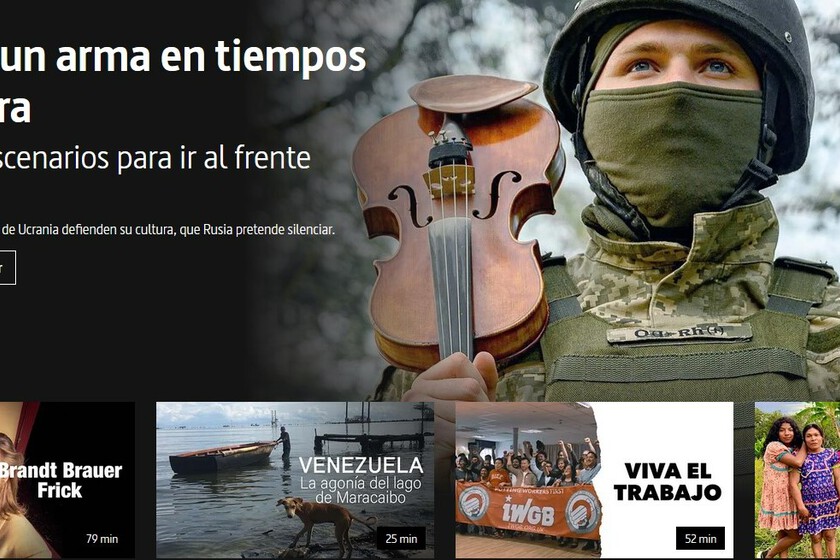
Puedes acceder a la web, en español, y fácilmente puedes ver los contenidos que ofrece. Recuerda que la mayoría de contenidos llega de Alemania y de Francia, lo que se traduce  a ver accederás a películas, series o biografías con origen en estos países. Pero también hay documentales españoles con títulos como la posición de los ciudadanos hacia las corridas de toros, la crisis de la clase trabajadora, la pesca del pulpo o de lugares como la isla La Gomera.

Captura De Pantalla 2023 02 24 141031

Una sección a la que se le da especial interés en esta web europea es a la igualdad, con programas donde se da visibilidad a los retos que constantemente enfrentamos las mujeres por asuntos de género o sexo como testimonios de mujeres sobre el miedo de volver solas a casa, sobre las violaciones que han sufrido o sobre el aborto. También hay programas de la situación de las mujeres en otros lugares del mundo como Irán.

La guerra de Ucrania, que cumple ahora un año, también cuenta con una atención especial, al igual que los derechos de las personas LGTBIQ . Hay una sección exlusiva de política y sociedad y otra de psicología.

Toda la Filmoteca Española, gratis en Internet: así es el "Netflix" que prepara

En Genbeta

Toda la Filmoteca Española, gratis en Internet: así es el «Netflix» que prepara

En cuanto a películas tienes, sobre todo, cortometrajes, con títulos como ‘El oso negro’, ‘Amor salvaje’, ‘Bad Bunny’ o «Él, que tiene dos almas». También está ‘La vida sexual de la abuela’, que ostenta el título de Mejor Cortometraje Europeo 2022 sobre los recuerdos íntimos de una mujer mayor que ilustran la condición de la mujer eslovena a inicios del s. XX.

Hay otra sección de series europeas como ‘Loulou’, ‘Metro Veinte’ o la ucraniana ‘Mama’. También tienes decenas de documentales culturales.

Qué es ArteKino Classics

Akc Lastradalogos

Este es un proyecto financiado desde la Unión Europea. ArteKino Classics que ahora lanza su segunda edición, nació hace casi un año bajo la premisa de que «el patrimonio cinematográfico de Europa es un tesoro cultural de una asombrosa diversidad» y se espera que muchas obras puedan llegar a toda la ciudadanía del continente.

Esto reúne tanto clásicos muy  conocidos como películas que son remarcables por su visión del mundo, su  cinematografía o sus interpretaciones.

El Bono Cultural Joven de 400 euros ahora se puede solicitar sin certificado digital: te contamos cómo hacerlo en Correos

En Genbeta

El Bono Cultural Joven de 400 euros ahora se puede solicitar sin certificado digital: te contamos cómo hacerlo en Correos

Entre lo que puedes ya encontrar en ARTE.tv tienes: cerca del 56 % de la programación son documentales; el 19 %,  películas cinematográficas y de ficción; el 14 %, programas  informativos; y el 5 %, música y espectáculos en vivo. Dos tercios de  los programas de la cadena son inéditos.

ARTE negocia los derechos de todos estos programas para poder presentar a  los usuarios de fuera de Francia y Alemania una oferta cada vez más  abundante. Si, por algún motivo, ARTE no dispone de los derechos  internacionales para el vídeo que vas a ver, aparecerá el  mensaje siguiente: «Este vídeo no está disponible en su país».


La noticia

ARTE.tv, una plataforma gratuita que recoge películas y documentales de toda Europa: así puedes disfrutar de sus contenidos

fue publicada originalmente en

Genbeta

por
Bárbara Bécares

.

15 increíbles trucos de Excel para hacer en segundos las tareas más repetitivas

15 increíbles trucos de Excel para hacer en segundos las tareas más repetitivas

Usar las hojas de cálculo de Excel puede ser una experiencia muy repetitiva, y por tanto, tediosa en algunas ocasiones. Sin embargo, la herramienta cuenta con diversas capas de profundidad a la hora de querer rellenar documentos, pudiendo facilitarnos la vida con su infinidad de comandos y funciones.

En este artículo hemos querido recopilar algunos de los trucos más destacados para ahorrar tiempo cuando lidies con Excel. Si logras memorizarlos, trabajar con sus hojas de cálculo te resultará pan comido, por lo que te recomendamos echarle un vistazo y juzgar por ti mismo.

Personalizar atajos rápidos

excel

Imagen: Xataka.com

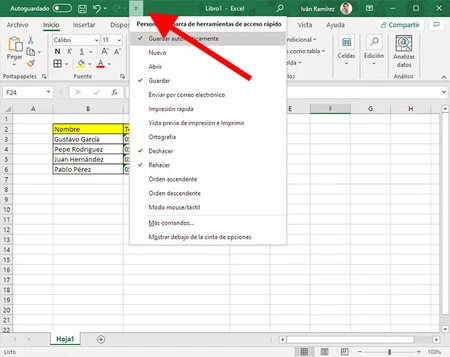
En las últimas versiones de Microsoft Excel, puedes ahorrar tiempo utilizando atajos rápidos que aparecen en la barra superior en forma de iconos. Estos atajos predeterminados nos permiten acciones como ‘Guardar automáticamente’, ‘Guardar’, ‘Deshacer’ y ‘Rehacer’, pero puedes personalizarlos según tus necesidades.

Para hacerlo, haz clic en la flecha hacia abajo de la barra superior y selecciona los elementos que deseas incluir como atajos rápidos. Si deseas ocultar algún atajo, simplemente desmárcalo. De esta manera, tendrás un acceso más rápido a las funciones que usas con mayor frecuencia.

Resaltar duplicados

Duplicados

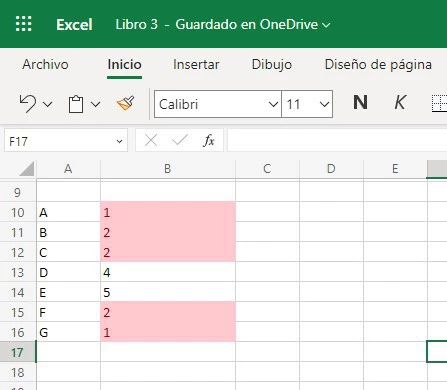
En ocasiones resulta práctico encontrar y señalar los datos que se repiten en una hoja de cálculo de Excel. Aunque existen distintas maneras de hacer esto, la más sencilla es mediante la función de resaltado de celdas por condiciones, que resalta las cifras que se duplican.

Para aplicar esta función, primero selecciona las filas o columnas que deseas analizar y luego cambia a la pestaña ‘Inicio‘ de la barra superior de Office. A continuación, haz clic en ‘Formato condicional‘ y elige la opción de ‘Valores duplicados’ dentro del submenú de ‘Reglas‘ para resaltar celdas. Finalmente, confirma la selección pulsando Aceptar y los valores duplicados se mostrarán en un color distinto al resto de la hoja de Excel.

Ordenar celdas alfabéticamente

Ordenar

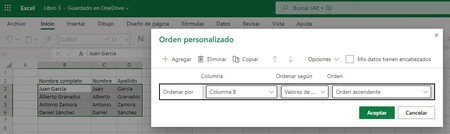
En Excel, es muy útil poder ordenar una tabla de datos de forma alfabética o numérica para facilitar la interpretación de los datos y evitar confusiones. Afortunadamente, ordenar una tabla en Excel es muy fácil, solo necesitas seleccionar las celdas que quieres ordenar y hacer clic en la pestaña ‘Inicio‘ de la barra de herramientas superior de Excel. Luego, en el grupo de herramientas de ‘Edición‘, toca en la opción ‘Ordenar y filtrar‘ y elige si deseas ordenar de forma ascendente (de A a Z o de menor a mayor) o descendente (de Z a A o de mayor a menor).

Si quieres mantener la relación con las celdas adyacentes, selecciona la opción ‘Ampliar la selección‘ cuando Excel te lo pregunte. De esta manera, toda la información que se encuentra en la misma fila o columna que la celda que estás ordenando se moverá junto con ella, manteniendo la coherencia en la tabla de datos.

Fijar una columna o fila

Inmovilizar

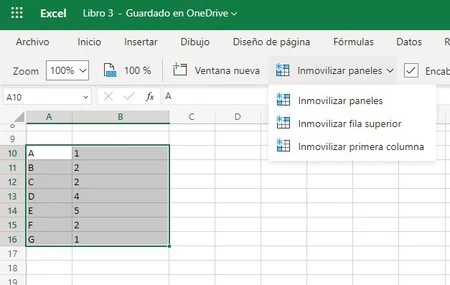
Cuando trabajas con una tabla de Excel que contiene una gran cantidad de datos, es común tener que desplazarte horizontal o verticalmente para visualizar toda la información. Sin embargo, al hacer esto, las cabeceras de las columnas o filas quedan fuera de la vista, lo que puede dificultar su interpretación. Para solucionar este problema, puedes fijar ciertas columnas o filas para que se mantengan siempre visibles.

Para fijar columnas o filas en Excel, primero selecciona la columna o fila que deseas fijar. Luego, accede a la pestaña ‘Vista‘ y haz clic en la opción ‘Inmovilizar‘. En el submenú que se despliega, elige la opción que corresponda a tu necesidad: ‘Inmovilizar paneles‘ fijará todas las filas y columnas seleccionadas, ‘Inmovilizar fila superior‘ mantendrá siempre visible la primera fila e ‘Inmovilizar primera columna‘ mantendrá visible la primera columna aunque te desplaces a la derecha. De esta manera, podrás trabajar con tus datos sin perder de vista las cabeceras de la tabla.

Cambiar filas por columnas

Trasponer

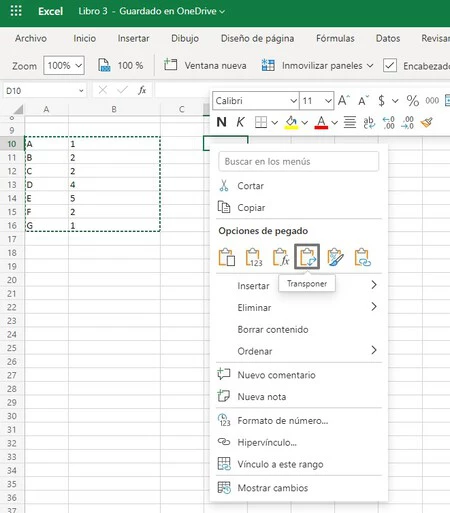
Si tienes una tabla de datos que originalmente está en formato horizontal o vertical y quieres cambiar su orientación, Excel tiene una herramienta para transponerla, eliminando así el problema de elección entre ejes.

Para hacerlo, primero debes seleccionar todas las filas y columnas de la tabla y copiarlas al portapapeles con la combinación de teclas CTRL C. A continuación, selecciona una celda vacía y haz clic derecho para elegir ‘Pegado especial‘. En el menú que aparece, selecciona ‘Transponer‘ para invertir la orientación de la tabla, cambiando las filas por columnas y viceversa.

Conocer el número de días entre dos fechas

Dias

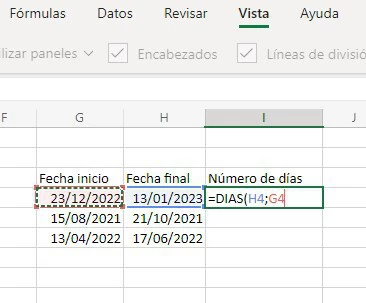
Excel cuenta con una función para averiguar fácilmente el número de días que existe entre dos fechas del documento. Para ello podemos hacerlo mediante la función ‘DIAS(fecha_final;fecha_inicial)‘.

Basta con añadir esta función a la celda que quieras y añadir una fecha final e inicial en formato dd/mm/aaaa. También puedes incorporar la posición de las celdas que incluyen las fechas dentro de la función.

Pasar una tabla de PDF a Excel

DATOS

Imagen: Xataka.com

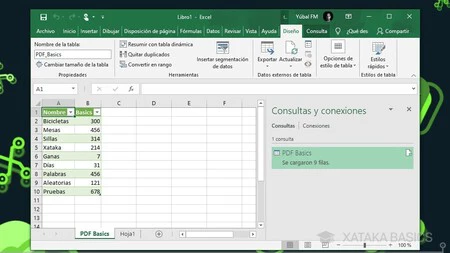
Las hojas de cálculo de Excel suelen ser archivos con extensión XLS o XLSX, pero en algunas ocasiones puede que tengas que lidiar con situaciones en las que recibes una tabla dentro de un archivo PDF y necesites importarla a Excel. Afortunadamente, Excel cuenta con una herramienta que te puede ser de ayuda para obtener datos desde archivos.

Para utilizar esta herramienta, lo primero que debes hacer es crear una nueva hoja en blanco en Excel y luego acceder a la pestaña ‘Datos‘. A continuación, selecciona la opción ‘Obtener datos‘ y elige la opción ‘Desde un archivo‘. Si tienes la opción, elige ‘Desde un PDF‘. En caso contrario, elige ‘Desde el texto/CSV‘.

Las mejores plantillas de Excel que puedes encontrar gratis y te solucionarán la vida

En Genbeta

Las mejores plantillas de Excel que puedes encontrar gratis y te solucionarán la vida

Luego, elige el documento PDF que contiene la tabla que deseas importar y haz doble clic en su nombre. Se mostrará una previsualización de la tabla y deberás seleccionar el campo llamado ‘Table‘ haciendo doble clic y pulsando el botón de ‘Cerrar y cargar’.

Insertar bordes diagonales en una celda

BORDES

Imagen: Xataka.com

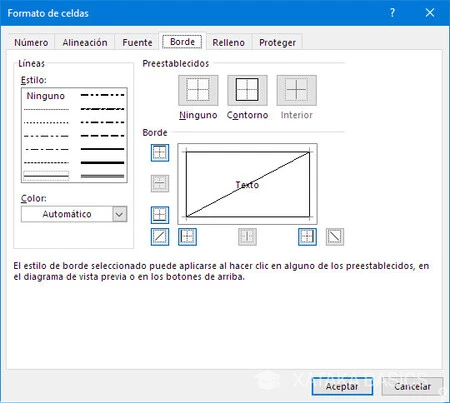
Microsoft Excel mantiene las opciones para configurar los bordes de una celda siempre visibles en la pestaña Inicio, pero hay opciones avanzadas donde encontramos otro tipo de bordes. Por ejemplo, puedes añadir un borde en diagonal a una celda.

  • Selecciona la celda.
  • En la pestaña ‘Inicio‘, haz clic en la flecha en el botón de ‘Bordes.
  • Elige ‘Más bordes.
  • En la previsualización, haz clic en mitad de la celda.

Insertar menú desplegable

Lista

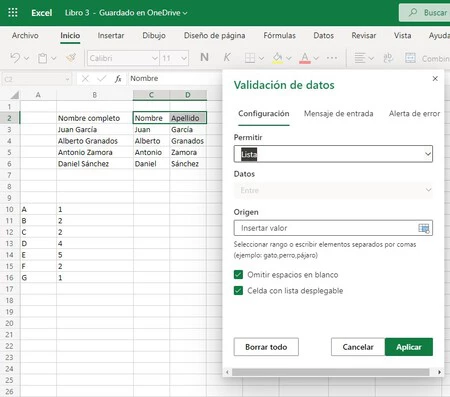
Si quieres asegurarte de que los datos en tu tabla de Excel sean homogéneos, una opción es crear una lista cerrada de valores posibles para un campo en particular. De esta manera, los usuarios solo podrán elegir un valor de una lista predeterminada, en lugar de escribir cualquier dato que deseen. Para hacerlo, puedes crear una lista desplegable en una celda.

  • Comienza seleccionando una celda.
  • Haz clic en la pestaña ‘Datos‘.
  • Selecciona ‘Validación de datos‘.
  • Escoge ‘Lista‘.
  • Escribe los elementos que deseas que aparezcan en la lista, separados por una coma y sin dejar espacios.

Automatizar Excel con macros

Macro

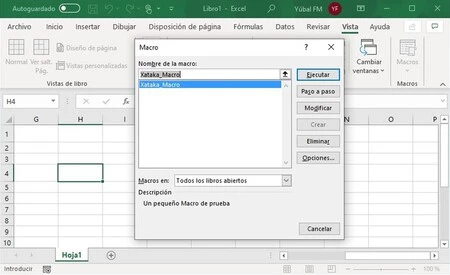
Si utilizas Microsoft Excel con frecuencia, es posible que tengas que realizar tareas repetitivas al trabajar con hojas de cálculo. Una manera de ahorrar tiempo y evitar errores es utilizar macros de Excel. Las macros son una herramienta que te permite grabar una serie de acciones que haces en Excel y luego reproducirlas cuando las necesites.

Para crear una macro, debes ir a la pestaña de ‘Vista‘ en la barra superior y seleccionar ‘Macros‘. A continuación, debes elegir la opción ‘Grabar macro’ y darle un nombre y un atajo. Después de hacer esto, puedes realizar las acciones que quieres que se graben en la macro en la hoja de cálculo. Una vez que hayas terminado, detén la grabación.

Cuando quieras utilizar la macro, sólo necesitas presionar el atajo de teclado que le asignaste. Excel repetirá automáticamente las acciones grabadas en la macro, ahorrando mucho tiempo en tus tareas.

Mantener números acabados en cero

Cero

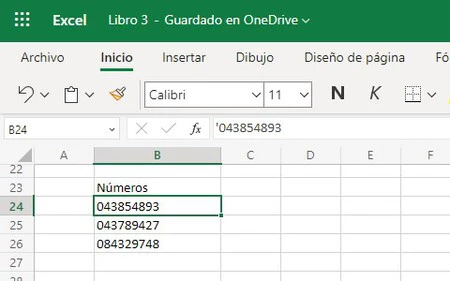
A veces, cuando se intenta escribir un número que empieza por cero en Microsoft Excel, el programa elimina el cero inicial de forma automática, lo cual puede ser un problema si necesitas mantenerlo.

Para solucionar esto, se puede añadir un apóstrofo antes del número que comienza por cero para que Excel lo reconozca como un valor de texto en lugar de un número. Por ejemplo, si quieres escribir 0123456789, en Excel deberás escribir ‘0123456789.

Corregir texto automáticamente

corregir

Imagen: Xataka.com

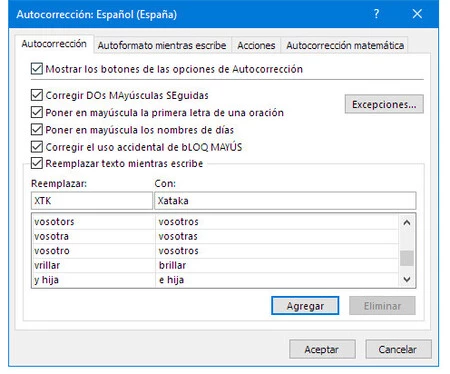
  • Abre el menú ‘Archivo‘.
  • Haz clic en ‘Opciones’ y luego entra en ‘Revisión‘.
  • Pulsa ‘Opciones de Autocorrección‘.
  • Añade el texto que quieres reemplazar en ‘Reemplazar‘ y el texto que se usará, en ‘Con‘.
  • Pulsa Aceptar.

Completar celdas con datos recurrentes

En ocasiones, trabajar con Excel puede resultar extremadamente repetitivo, ya que lidiarás con fórmulas y procedimientos muy recurrentes para completar documentos. Sin embargo, con el sencillo comando CTRL Shift E podrás completar texto de manera automática.

CTRL Shift E sirve para completar celdas con una cadena de caracteres que ya haya aparecido en otra celda. De esta manera, no tendrás que escribir a mano datos concretos de una columna.

Es más fácil explicar el procedimiento con un ejemplo práctico. Y es que si tenemos una columna en la que aparece una lista con el nombre completo de algunas personas, otra con solo el nombre y otra columna con solo los apellidos, podrás completar las columnas de nombre y apellidos por separado con tan solo poner el primer nombre o el primer apellido.

Siguiendo con este ejemplo, una vez hayas escrito el primer nombre, baja a la siguiente celda de la columna, presiona CTRL Shift E y verás como todas las celdas de la columna se rellenan con únicamente el nombre de la lista de nombre completo. Lo mismo ocurrirá con la tabla de apellidos.

Sumar todos los números de una tabla

Si estás haciendo gestiones de contabilidad esta función te resultará muy útil, y es que con tan solo seleccionar las celdas que deseas sumar y presionar el comando de ALT =, la suma de todas las cifras se mostrará en la fila de celdas vacía que tengas justo debajo.

Este sencillo truco es una abreviación de la fórmula de suma de Excel, aunque con este atajo podrás realizar esta función de manera mucho más rápida.

Más fórmulas destacadas

  • SUMA. Esta fórmula suma los valores de las celdas en su interior. Soporta tanto celdas separadas como intervalos. Ejemplo:=SUMA(A1:A50)
  • PROMEDIO. Esta fórmula devuelve promedio aritmético de las celdas que pases o rango de celdas que pases como parámetro. Ejemplo:=PROMEDIO (A2:B2)
  • MAX y MIN. Esta fórmula te devuelve el mayor valor o el menor valor del conjunto que le pases como parámetro. Ejemplo:=MAX(A2:C8)
    /=MIN(A2,B4,C3,29)
  • SI.ERROR. Sirve para devolver un valor en el caso de que otra operación resulte un error, como al aparecer divisiones por cero. Ejemplo:=SI.ERROR (MAX(A2:A3) / MIN(C3:F9),»Ha habido un error»)
  • SI. Devuelve un valor distinto según si se cumple una condición o no. Ejemplo:=SI(B2=»Madrid»,»España»,»Otro país»)
  • CONTARA. Esta fórmula sirve para contar cuántos valores hay en la selección que le pases, ignorando solo las celdas que estén vacías. Ejemplo:=CONTARA(A:A)
  • CONTAR.SI. Parecida a la anterior, pero cuenta los valores siempre y cuando se cumplan ciertos requisitos que le indiques como parámetro. Ejemplo:=CONTAR.SI(C2:C, «Pepe»)
  • ALEATORIO.ENTRE. Devuelve un número aleatorio entre los dos números que le pases como parámetros. Ejemplo:=ALEATORIO.ENTRE (1,10)
  • AHORA. Genera la fecha para el momento actual y es un dato que se actualizará automáticamente cada vez que abres la hoja o sus valores se recalculan. Ejemplo:=AHORA()
  • HIPERVINCULO. Te permite crear un enlace en Excel con un texto personalizado. Ejemplo:=HIPERVINCULO ( «http://www.google.com», «Visita Google»)
  • REEMPLAZAR. Con esta fórmula puedes insertar o reemplazar parte de un texto, en una posición concreta. Ejemplo:=REEMPLAZAR ( «Feliz Navidad», 6, 8, » Hanukkah»)
  • CONCATENAR. Devuelve como resultado la unión de los valores de las celdas que le pases como parámetro. Ejemplo:=CONCATENAR ( A1, A2, A5, B9)
  • ESPACIOS. Elimina los espacios adicionales que haya en el texto que le pases como parámetro. Ejemplo:=ESPACIOS ( F3 )
  • ENCONTRAR. Te devuelve la posición en la que se encuentra un texto dentro de otro, o un error si no se encuentra el texto. Ejemplo:=ENCONTRAR ( «aguja», «pajar» )


La noticia

15 increíbles trucos de Excel para hacer en segundos las tareas más repetitivas

fue publicada originalmente en

Genbeta

por
Antonio Vallejo

.