

Bí Kíp Tu Luyện Chatbot Free Đỉnh Cao – Phần 1

Chatbot là một công cụ hỗ trợ tuyệt vời cho những ai đang làm Marketing. Tuy nhiên nó sẽ tuyệt vời hơn khi các bạn sử dụng chatbot free phải không nào. vậy thì hôm nay chúng tôi sẽ cung cấp cho các bạn các dạng chatbot free nhé.

BÍ KÍP TU LUYỆN CHATBOT FREE ĐỈNH CAO 

Tìm hiểu ahachat cơ bản https://link.medium.com/GV3i4YL7WY

Cách dùng block tạo kịch bản https://link.medium.com/iUWdgnU7WY

Tạo chatbot viral https://link.medium.com/4FETzHkBEY

Tạo chatbot vòng quay may mắn https://link.medium.com/IL8Q3xY7WY

Tạo chatbot coupon https://link.medium.com/PVfGX4cIQY

Tạo chatbot quiz https://link.medium.com/ufavdk27WY

Tạo chatbot shop bán hàng https://link.medium.com/nzwnrjk2yY

Tạo chatbot cộng tác viên https://link.medium.com/BQ3Qs447WY

Cách lưu google sheet https://link.medium.com/XyvmDcg8WY

Sử dụng thuộc tính https://link.medium.com/nzqBj8g8WY

Sử dụng điều kiện https://link.medium.com/rO10U1h8WY

Sử dụng json api https://link.medium.com/oKYuSFKiXY

Sử dụng webform https://link.medium.com/KDRn6OH9HY

Sử dụng vipcard https://link.medium.com/edISHOk8WY

Sử dụng auto inbox https://link.medium.com/kwYcAB88WY

Sử dụng messenger ref url https://link.medium.com/yEDaOqe9WY

Sử dụng facebook ads json https://link.medium.com/Qm4IDuf9WY

Sử dụng công cụ tăng trưởng https://link.medium.com/lMT6UVMMEY

Gửi broadcast https://link.medium.com/A1mIynw8WY

Gửi chăm sóc https://link.medium.com/n3chbjx8WY

Gửi email trong bot https://link.medium.com/5RVeuUTk7Y

Bot không hoạt động https://link.medium.com/nvbv21B8WY

Auto inbox không hoạt động https://link.medium.com/8glVj3C8WY

Tạo bot không thấy fanpage https://link.medium.com/SqTjTRD8WY

Nhúng khung chat vào web https://link.medium.com/RWjy9PXtYY

Xin quyền gửi broadcast từ fb https://link.medium.com/DwVpYh8vLY

Tránh vi phạm chính sách https://link.medium.com/NYlIcsNrYY

Originally posted 2020-01-05 03:02:11.
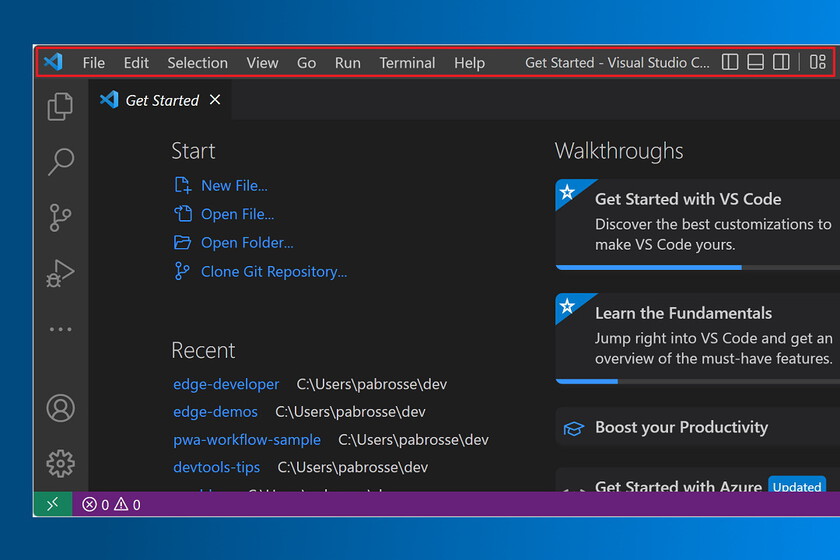
Las aplicaciones web de Windows son cada vez más indistinguibles de las nativas: ya es posible personalizar toda la interfaz

Las aplicaciones web de Windows son cada vez más indistinguibles de las nativas: ya es posible personalizar toda la interfaz

A partir de ahora, las PWA (aplicaciones web progresivas) se parecerán más que nunca a las típicas aplicaciones nativas de Windows: los desarrolladores podrán personalizar qué clase de contenido muestra la barra de título de sus ventanas. Técnicamente hablando, las aplicaciones web tendrán acceso al «área completa de superficie» de su propia ventana, con la única excepción de los botones de la esquina superior derecha (minimizar, maximizar y cerrar).

Continuar leyendo «Las aplicaciones web de Windows son cada vez más indistinguibles de las nativas: ya es posible personalizar toda la interfaz»

Nhóm phím tắt trong Excel bất kể ai cũng phải nắm

Nhóm phím tắt điều hướng trong bảng tính

Các phím Mũi Tên Di chuyển lên, xuống, sang trái, hoặc sang phải trong một bảng tính.
Page Down / Page Up Di chuyển xuống cuối bảng tính/ lên đầu của bảng tính
Alt   Page Down / Alt   Page Up Di chuyển màn hình sang phải / trái trong một bảng tính.
Tab / phím Shift   Tab Di chuyển một ô sang phải / sang trái trong một bảng tính.
Ctrl   phím mũi tên Di chuyển đến các ô rìa của khu vực chứa dữ liệu
Home Di chuyển đến ô đầu của một hàng trong một bảng tính.
Ctrl   Home Di chuyển đến ô đầu tiên của một bảng tính.
Ctrl   End Di chuyển đến ô cuối cùng chứa nội dung trên một bảng tính.
Ctrl   f Hiển thị hộp thoại Find and Replace (mở sẵn mục Tìm kiếm – Find)
Ctrl   h Hiển thị hộp thoại Find and Replace (Mở sẵn mục Thay thế – Replace).
Shift   F4 Lặp lại việc tìm kiếm trước đó
Ctrl   g (hoặc f5 ) Hiển thị hộp thoại ‘Go to’.
Ctrl   mũi tên trái / Ctrl   Mũi tên phải Bên trong một ô: Di chuyển sang ô bên trái/hoặc bên phải của ô đó.
Alt   mũi tên xuống Hiển thị danh sách AutoComplete

Nhóm phím tắt làm việc với dữ liệu được chọn

Phím Shift   Space (Phím cách) Chọn toàn bộ hàng.
Ctrl   Space (Phím cách) Chọn toàn bộ cột.
Ctrl   phím Shift   * (dấu sao) Chọn toàn bộ khu vực xung quanh các ô đang hoạt động.
Ctrl   a(hoặc ctrl   phím Shift  phím cách) Chọn toàn bộ bảng tính

(hoặc các khu vực chứa dữ liệu)

Ctrl   phím Shift   Page Up Chọn sheet hiện tại và trước đó trong cùng file excel
Shift   phím mũi tên Mở rộng vùng lựa chọn từ một ô đang chọn.
Ctrl   phím Shift   phím mũi tên Mở rộng vùng được chọn đến ô cuối cùng trong một hàng hoặc cột
Shift   Page Down / phím Shift   Page Up Mở rộng vùng được chọn xuống cuối trang màn hình / lên đầu trang màn hình.
Phím Shift   Home Mở rộng vùng đượcc họn về ô đầu tiên của hàng
Ctrl  Shift   Home Mở rộng vùng chọn về ô đầu tiên của bảng tính.
Ctrl  Shift   End Mở rộng vùng chọn đến ô cuối cùng được sử dụng trên bảng tính (góc dưới bên phải).

Nhóm phím tắt quản lý vùng chọn

F8 Bật tính năng mở rộng vùng lựa chọn (bằng cách sử dụng thêm các phím mũi tên) mà không cần nhấn giữ phím shift.
Shift  F8 Thêm một (liền kề hoặc không liền kề) dãy các ô để lựa chọn. Sử dụng các phím mũi tên và Shift   phím mũi tên để thêm vào lựa chọn.
Enter / phím Shift   Enter Di chuyển lựa chọn ô hiện tại xuống / lên trong vùng đang được chọn
Tab / phím Shift   Tab Di chuyển lựa chọn ô hiện tại sang phải / trái trong vùng đang được chọn.
Esc Hủy bỏ vùng đang chọn.

Nhóm phím tắt chỉnh sửa bên trong Ô

Shift   mũi tên trái   Chọn hoặc bỏ chọn một ký tự bên trái
 Shift  Mũi tên phải Chọn hoặc bỏ chọn một ký tự bên phải
Ctrl  Shift   mũi tên trái Chọn hoặc bỏ chọn một từ bên trái
Ctrl  Shift   mũi tên phải Chọn hoặc bỏ chọn một từ bên phải
Shift   Home  Chọn từ con trỏ văn bản đến đầu ô
Shift   End Chọn từ con trỏ văn bản đến cuối ô

Nhóm phím chèn và chỉnh sửa dữ liệu

Undo/Redo

Ctrl   z Hoàn tác hành động trước đó (nhiều cấp) – Undo
Ctrl   y Đi tới hành động tiếp đó (nhiều cấp) – Redo

Clipboard

Ctrl   c Sao chép nội dung của ô được chọn.
Ctrl   x Cắt nội dung của ô được chọn.
Ctrl   v Dán nội dung từ clipboard vào ô được chọn.
Ctrl   Alt   v Nếu dữ liệu tồn tại trong clipboard: Hiển thị hộp thoại Paste Special.

Các phím tắt chỉnh sửa ô bên trong

F2 Chỉnh sửa ô đang chọn với con trỏ chuột đặt ở cuối dòng.
Alt   Enter Xuống một dòng mới trong cùng một ô.
Enter Hoàn thành nhập 1 ô và di chuyển xuống ô phía dưới
Shift   Enter Hoàn thành nhập 1 ô và di chuyển lên ô phía trên
Tab /Shift   Tab Hoàn thành nhập 1 ô và di chuyển đến ô bên phải / hoặc bên trái
Esc Hủy bỏ việc sửa trong một ô.
Backspace Xóa ký tự bên trái của con trỏ văn bản, hoặc xóa các lựa chọn.
Delete Xóa ký tự bên phải của con trỏ văn bản, hoặc xóa các lựa chọn.
Ctrl   Delete Xóa văn bản đến cuối dòng.
Ctrl   ; (dấu chấm phẩy) Chèn ngày hiện tại vào ô
Ctrl  Shift   : (dấu hai chấm) Chèn thời gian hiện tại.

Chỉnh sửa các ô hoạt động hoặc lựa chọn

Ctrl   d Copy nội dung ở ô bên trên
Ctrl   r Copy ô bên trái
Ctrl   “ Copy nội dung ô bên trên và ở trạng thái chỉnh sửa
Ctrl   ‘ Copy công thức của ô bên trên và ở trạng thái chỉnh sửa.
Ctrl   – Hiển thị menu xóa ô / hàng / cột
Ctrl  Shift    Hiển thị menu chèn ô / hàng / cột
Shift   F2 Chèn / Chỉnh sửa một ô comment
Shift   f10, sau đó m Xóa comment.
Alt   F1 Tạo và chèn biểu đồ với dữ liệu trong phạm vi hiện tại
F11 Tạo và chèn biểu đồ với dữ liệu trong phạm vi hiện tại trong một sheet biểu đồ riêng biệt.
Ctrl   k Chèn một liên kết.
Enter (trong một ô có chứa liên kết) Kích hoạt liên kết.

Ẩn hiện các phần tử

Ctrl   9 Ẩn hàng đã chọn.
Ctrl  Shift   9 Bỏ ẩn hàng đang ẩn trong vùng lựa chọn chứa hàng đó.
Ctrl   0 (số 0) Ẩn cột được chọn.
Ctrl    Shift   0 (số 0) Bỏ ẩn cột đang ẩn trong vùng lựa chọn* lưu ý: Trong Excel 2010 không có tác dụng, để hiện cột vừa bị ẩn, nhấn: Ctrl z
Alt  Shift   Mũi tên phải Nhóm hàng hoặc cột.
Alt  Shift   mũi tên trái Bỏ nhóm các hàng hoặc cột.

Nhóm phím tắt định dạng dữ liệu

Định dạng ô

Ctrl   1 Hiển thị hộp thoại Format.
Ctrl   b (hoặc ctrl   2 ) Áp dụng hoặc hủy bỏ định dạng chữ đậm.
Ctrl   i (hoặc ctrl   3 ) Áp dụng hoặc hủy bỏ định dạng in nghiêng.
Ctrl   u (hoặc ctrl   4 ) Áp dụng hoặc hủy bỏ một gạch dưới.
Ctrl   5 Áp dụng hoặc hủy bỏ định dạng gạch ngang.
Alt   ‘ (dấu nháy đơn) Hiển thị hộp thoại Style.

Các định đạng số

Ctrl  Shift   $ Áp dụng định dạng tiền tệ với hai chữ số thập phân.
Ctrl  Shift   ~ Áp dụng định dạng số kiểu General.
Ctrl   phím Shift   % Áp dụng các định dạng phần trăm không có chữ số thập phân.
Ctrl   phím Shift   # Áp dụng định dạng ngày theo kiểu:  ngày, tháng và năm.
Ctrl   phím Shift   @ Áp dụng định dạng thời gian với giờ, phút, và chỉ ra AM hoặc PM
Ctrl   phím Shift   ! Áp dụng định dạng số với hai chữ số thập phân và dấu trừ (-) cho giá trị âm.
Ctrl   phím Shift   ^ Áp dụng định dạng số khoa học với hai chữ số thập phân.
F4 Lặp lại lựa chọn định dạng cuối cùng

Căn Ô

Alt   h, a, r Căn ô sang phải
Alt   h , a, c Căn giữa ô
Alt   h , a,  l Căn ô sang trái

Nhóm phím tắt sử dụng công thức

= Bắt đầu một công thức.
Alt   = Chèn công thức AutoSum.
Shift   F3 Hiển thị hộp thoại Insert Function.
Ctrl   a Hiển thị cách thức nhập sau khi nhập tên của công thức.
Ctrl  Shift   a Chèn các đối số trong công thức sau khi nhập tên của công thức.
shift   F3 Chèn một hàm thành một công thức.
Ctrl  Shift   Enter Nhập công thức là một công thức mảng.
F4 Sau khi gõ tham chiếu ô (ví dụ: = E3) làm tham chiếu tuyệt đối (= $ E $ 4)
F9 Tính tất cả các bảng trong tất cả các bảng tính.
Shift   F9 Tính toán bảng tính hoạt động.
Ctrl  Shift   u Chuyển chế độ mở rộng hoặc thu gọn thanh công thức.
Ctrl   ` Chuyển chế độ Hiển thị công thức trong ô thay vì giá trị

Nguồn: https://www.dantaichinh.com/phim-tat-excel/

Originally posted 2019-10-25 15:12:43.

Tổng hợp 100+ Phím Tắt hữu ích trong PowerPoint

Hiện nay có nhiều bạn học sinh – sinh viên và dân văn phòng đã và đang gặp khó khăn trong việc sử dụng những phím tắt trong Slide. Nên việc cân đối hoặc căn chỉnh Slide trở nên khó khăn bao giờ hết. Vậy hôm nay chúng tôi xin hướng dẫn các bạn một số thủ thuật nhỏ trong việc sử dụng phím tăt trong PowerPoint để trình bày slide nhé.

I.Tổng hợp 100 Phím Tắt hữu ích trong PowerPoint

1. Phím tắt chương trình PowerPoint chung

Phím tắt Công dụng
Ctrl N Tạo bài thuyết trình mới
Ctrl O Mở bài thuyết trình đã có
Ctrl S Lưu bài thuyết trình
F12 hoặc Alt F2 Mở hộp thoại Save As
Ctrl W hoặc Ctrl F4 Đóng bài thuyết trình
Ctrl Q Lưu và đóng bài thuyết trình
Ctrl Z Hoàn tác một thao tác
Ctrl Y Làm lại một một thao tác
Ctrl F2 Chế độ xem trước bản in
F1 Mở ngăn Help
Alt Q Đi tời hộp “Tell me what you want to do
F7 Kiểm tra chính tả
Alt hoặc F10 Bật hoặc tắt các phím tắt cho các tab trên Ribbon
Ctrl F1 Hiển thị hoặc ẩn Ribbon
Ctrl F Tìm kiếm trong bài thuyết trình hoặc sử dụng Find and Replace
Alt F Mở menu tab File
Alt H Chuyển đến tab Home
Alt N Mở tab Insert
Alt G Mở tab Design
Alt K Chuyển đến tab Transitions
Alt A Chuyển đến tab Animations
Alt S Chuyển đến tab Slide Show
Alt R Chuyển đến tab Review
Alt W Chuyển đến tab View
Alt X Chuyển đến tab Add-ins
Alt Y Chuyển đến tab Help
Ctrl Tab Chuyển đổi giữa các bài thuyết trình đang mở
Ctrl P In Slide (Print)

2. Phím tắt PowerPoint dùng trong soạn thảo

Chọn và điều hướng văn bản, đối tượng và slide

Phím tắt Công dụng
Ctrl A Chọn tất cả văn bản trong một hộp văn bản, tất cả các đối tượng trên một slide hoặc tất cả các slide trong bài thuyết trình
Tab Chọn và di chuyển đến đối tượng tiếp theo trong một slide
End Chuyển đến slide cuối cùng, hoặc trong hộp văn bản đi đến cuối dòng
PgDn, dùng phím Space, phím N, phím mũi tên phải, phím mũi tên xuống, phím Enter hay bấm chuột Chuyển đến slide tiếp theo
PgUp, dùng phím Back Space, phím P, phím mũi tên đi lên, phím mũi tên trái Chuyển về slide trước
Ctrl Mũi tên lên/mũi tên xuống Di chuyển một trang slide lên hoặc xuống trong bài thuyết trình (Click vào hình thu nhỏ slide đầu tiên)
Ctrl Shift Mũi tên lên/mũi tên xuống Di chuyển một slide lên đầu hoặc xuống cuối trong bài thuyết trình (Click vào hình thu nhỏ slide đầu tiên)
Phím A hoặc = Ẩn hoặc hiện con trỏ
Phím H Đến slide ẩn
Nhập số thứ tự sau đó bấm Enter Để trở về trang mang số đó

Định dạng và chỉnh sửa

Ctrl X Cắt văn bản, đối tượng hoặc slide đã chọn
Ctrl C hoặc Ctrl Insert Sao chép văn bản, đối tượng hoặc slide đã chọn
Ctrl V hoặc Shift Insert Dán văn bản, đối tượng hoặc slide đã chọn
Ctrl Alt V Mở hộp thoại Paste Special
Delete Xóa văn bản, đối tượng hoặc slide đã chọn
Ctrl B Bôi đậm hoặc bỏ bôi đậm văn bản đã chọn
Ctrl I In nghiêng hoặc bỏ in nghiêng văn bản đã chọn
Ctrl U Gạch chân hoặc bỏ gạch chân văn bản đã chọn
Ctrl E Căn giữa một đoạn
Ctrl J Căn đều một đoạn
Ctrl L Căn trái một đoạn
Ctrl R Căn phải một đoạn
Ctrl T Mở hộp thoại Font khi chọn văn bản hoặc đối tượng
Alt W, Q Mở hộp thoại Zoom để phóng to, thu nhỏ slide
Alt N, P Chèn ảnh
Alt H, S, H Chèn hình
Alt H, L Chọn bố cụ slide
Ctrl K Chèn siêu liên kết
Ctrl M Chèn một slide mới
Ctrl D Nhân đôi đối tượng hoặc slide được chọn
Ctrl Backspace Xóa một từ ở phía trước
Ctrl Delete Xóa một từ ở phía sau
Ctrl Shift > Tăng cỡ chữ 
Ctrl Shift < Giảm cỡ chữ 

3. Phím tắt khi trình chiếu PowerPoint

Phím tắt Công dụng
F5 Bắt đầu bài thuyết trình
B hoặc phím dấu chấm (.) Thay đổi màn hình thành đen trong quá trình trình chiếu, nhấn B một lần nữa để quay lại trình chiếu
Phím W hoặc phím dấu phảy (,) Để làm trắng màn hình hoặc trở lại màn hình trình chiếu
Shift F5 Bắt đầu trình chiếu từ slide hiện tại (phím tắt này hữu ích khi muốn kiểm tra slide hiện tại chạy như thế nào trong bài thuyết trình)
Ctrl P Chú thích bằng công cụ Pen trong khi trình chiếu 
N hoặc Page Down Chuyển đến slide tiếp theo trong khi trình chiếu 
P hoặc Page Up Quay trở lại slide trước trong khi trình chiếu
Ecs hoặc phím – Kết thúc trình chiếu 
Shift F9 Bật/ tắt đường kẻ ô dạng lưới trong slide
S hoặc Để bật/tắt chế độ tự động trình diễn

II. Tổng kết

Hy vọng với bài viết mà chúng tôi chia sẽ trên đây sẽ giúp phần nào bạn đọc có những kiến thức và thông tin bổ ích nhất cho việc thiết kế Slide trong Powerpoint nhé. Xin cảm ơn và hẹn gặp lại.

Originally posted 2019-09-30 15:52:58.